
最古老的 Windows 應用程式之一是計算器。它也是最基本、也許也是最常用的應用程式之一。 Windows 計算器在版本 10 中進行了重大更新。選單中提供了更多計算器,並具有用於保存先前計算的備忘錄功能。
然而,許多人都遇到丟失或無法啟動計算器應用程式的問題。以下是修復錯誤並將計算器帶回 Windows 10 的一些解決方案。
修正Windows 10中計算器應用程式遺失問題的說明
1. 更新作業系統和應用程式
Windows 10計算器目前已經開源,與程式碼問題無關,可能是由於衝突造成的,微軟團隊已經發布了補丁供您下載。
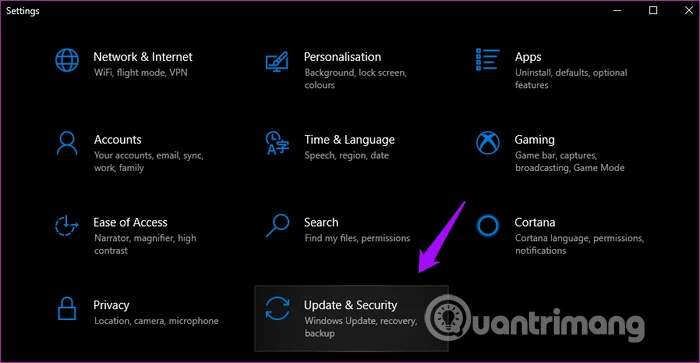
首先,按+開啟「設定」,然後選擇「更新與安全性」。WinI
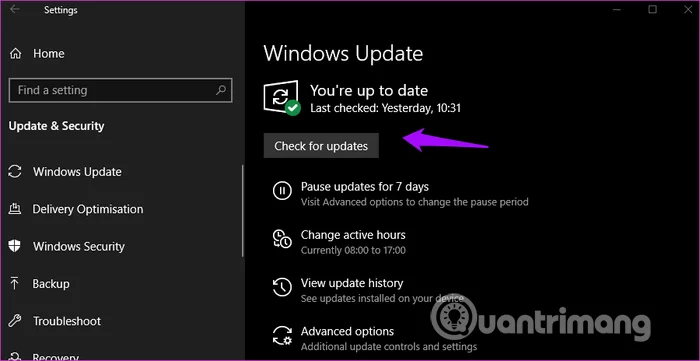
在左側的「Windows 更新」標籤中,您可以檢查是否有新更新可用,如果有,請安裝它們。
接下來,打開Windows 應用程式商店並點擊選單圖示選擇「下載和更新」以查看計算器應用程式是否有更新。

您將看到所有可用應用程式的清單。如果您看到計算器應用程式有更新,請按一下全部更新按鈕。
2. 重新啟動計算機
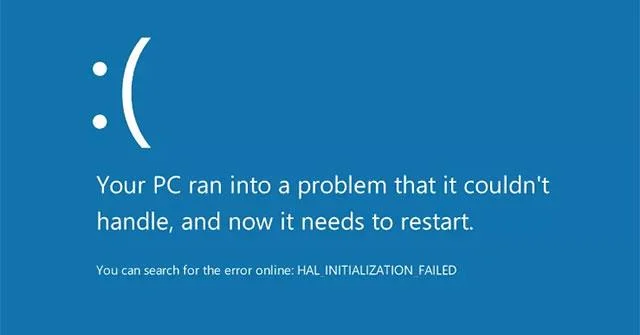
通常情況下,更新作業系統時,Windows 10會自動重新啟動。如果沒有,您應該手動重新啟動計算機,因為它可以解決很多問題。
3. 建立計算器快捷方式
由於某種原因,計算器應用程式無法從“開始”功能表啟動。一些用戶報告創建桌面快捷方式可以解決該問題。
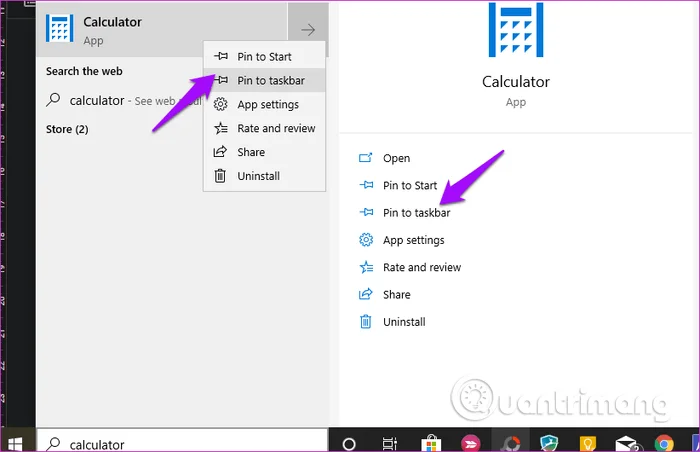
創建快捷方式的最簡單方法是在 Windows 搜尋中搜尋計算器應用程序,右鍵單擊並選擇“固定到任務欄”。將捷徑新增至工作列後,您可以將其拖曳到桌面上。
如果上述方法不起作用或您在 Windows 搜尋中找不到計算器應用程序,請右鍵單擊桌面上的任何位置,然後選擇“新建”>“快捷方式”。
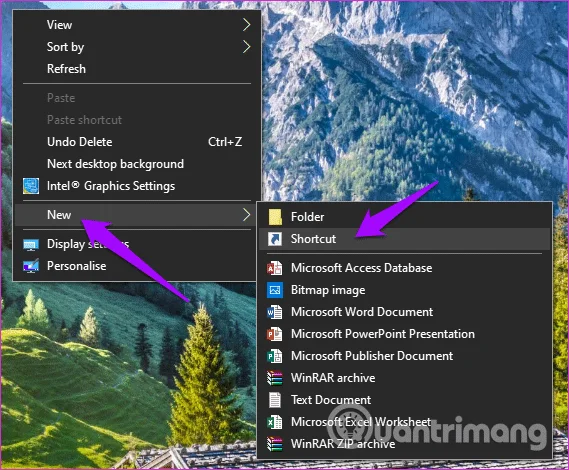
瀏覽到計算器應用程式的安裝位置,然後在彈出視窗中按一下「下一步」 。
C:\Windows\System32\calc.exe
選擇快捷方式名稱並按一下「完成」。

現在您可以從桌面存取計算器應用程式。
4. 使用故障排除程序
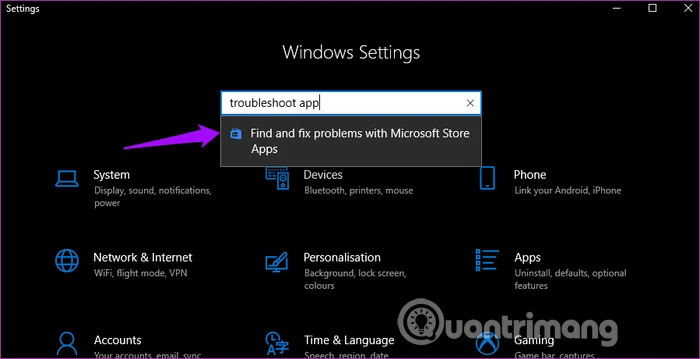
Windows 10 具有內建的疑難排解選項,可協助尋找和解決許多作業系統和 Windows 應用程式錯誤。打開“設定”並蒐索“疑難解答”應用程式。選擇「尋找並修復 Microsoft Store 應用程式的問題」。
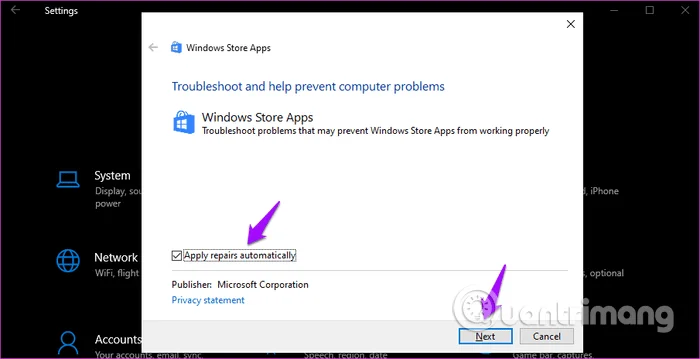
按一下「自動套用修復」,然後選擇「下一步」。請按照螢幕上的指示進行操作並重新啟動電腦。
5. 重置計算器應用程式
如果您認為計算器應用程式檔案已損壞,您可以重置應用程式並解決問題。打開“設定”並點擊“應用程式”。
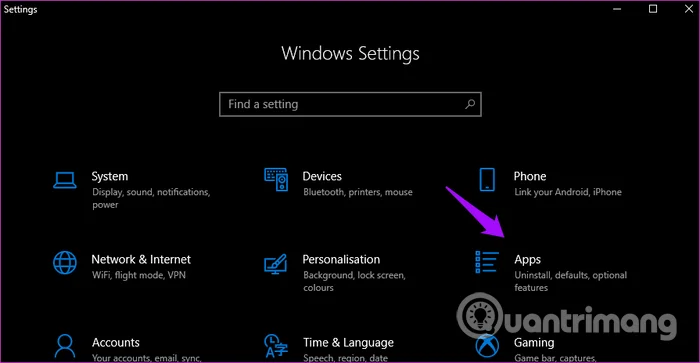
向下捲動並點擊計算器 > 進階選項。
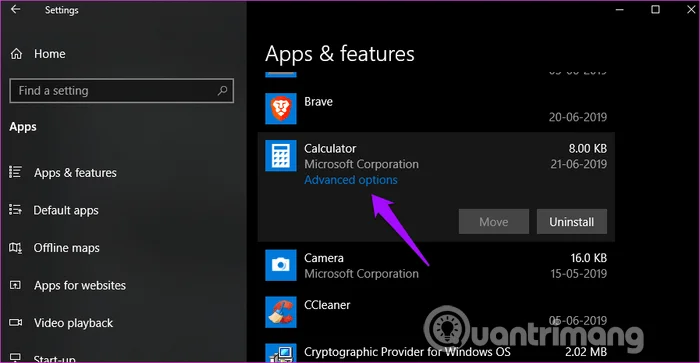
向下滾動一點找到“重置”選項,單擊它,然後在出現提示時重新啟動計算機以查看問題是否解決。

6.卸載並重新安裝計算器應用程式
那麼如何卸載遺失的應用程式呢?控制面板通常用於卸載應用程序,但僅限第三方應用程式。請依照以下步驟卸載計算器系統應用程式。
以管理員身份開啟命令提示符,鍵入以下命令並按Enter。
get-appxpackage *Microsoft.WindowsCalculator* | remove-appxpackage然後從 Microsoft Store 搜尋並安裝計算機應用程式。
祝您成功!





