
- 當您購買新電腦時,您必須將舊文件轉移到新系統。這項複製資料的工作既乏味又耗時。幸運的是,您可以使用 Clonezilla 工具將整個舊硬碟克隆到新硬碟。使用 Clonezilla 克隆硬碟快速、簡單且完全免費。本文將指導您使用 Clonezilla 和 USB 隨身碟複製 Windows 10 磁碟機。
使用 Clonezilla 克隆 Windows 硬碟的說明
什麼是克隆尼茲拉?
Clonezilla 是一個免費、開源的映像和磁碟分割複製程式。您可以使用 Clonezilla 進行系統備份、全盤克隆、系統部署等。此外,該工具還支援檔案系統、bootloader、加密等。
您需要記住的一件事是,要複製 Windows 10 驅動器,您需要第二個硬碟驅動器,其容量大於或等於舊硬碟。例如,您需要複製目前硬碟容量為60GB,接收硬碟也必須至少有60GB容量。
如何使用 Clonezilla 克隆 Windows 硬碟
第 1 步:下載 Clonezilla
首先,您需要下載 Clonezilla。
步驟1。前往 Clonezilla 的下載頁面並將選擇檔案類型切換為ISO。
https://clonezilla.org/downloads/download.php?branch=stable第2步。按一下“下載”。
步驟3。像其他程式一樣安裝它。
第 2 步:使用 Rufus 建立可啟動 USB
要建立可啟動 USB Clonezilla,您需要 1GB 或更大的 USB 隨身碟和可啟動 USB 建立工具。這裡我們將使用Rufus工具,您可以使用任何其他USB啟動創建工具。
注意:建立 Clonezilla 可啟動 USB 將刪除 USB 隨身碟中的所有現有資料。
按著這些次序。
步驟1。下載最新版本的 Rufus。
第2步。安裝後,開啟 Rufus。記得將 USB 插入電腦。
步驟3。在裝置中選擇USB隨身碟。
步驟4。在「引導選擇」部分中,選擇「選擇」。瀏覽到您之前下載的 Clonezilla ISO 文件,然後按一下「開啟」。 Rufus 將自動輸入正確的選項來建立可啟動 USB。如果需要,您可以將卷標變更為更容易記住的內容。
步驟5。準備好後,按“開始”。
步驟6。 Rufus 將偵測 ISOHybrid 映像,並以 ISO 映像模式繼續錄製。
Clonezilla 是一個小 ISO。因此,建立可啟動 USB 隨身碟的過程並不需要太多時間。接下來,將第二個硬碟連接到系統,確保其正常運作。
步驟 3:啟動進入啟動選擇選單
現在需要重新啟動系統,按 按鈕進入選單選擇啟動模式。
使用功能鍵存取啟動選擇選單
如果您不知道按哪個按鈕,可以查看不同型號電腦上存取 BIOS 的說明,重新啟動進入系統後,按特定鍵即可進入 Boot Selection 選單。當選單出現時,向下捲動並選擇 Clonezilla 啟動 USB 隨身碟。
透過 Windows 10 的進階啟動存取啟動選擇選單
為了安全起見,某些UEFI系統不允許使用者存取手動啟動選擇選單。使用者可以從 UEFI 韌體選單存取啟動選擇選單。
按住Shift鍵並點選「開始」功能表中的「重新啟動」以開啟「進階啟動」功能表。從這裡,您可以選擇“故障排除”>“進階選項”>“UEFI 韌體設定”。當 UEFI 韌體選單開啟時,選擇從 USB 啟動的選項
第 4 步:設定 Clonezilla
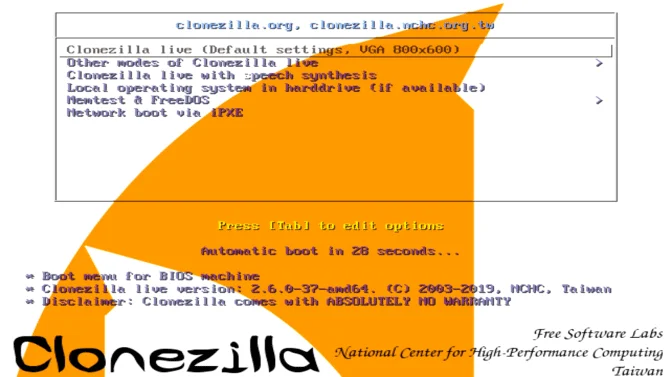
當 Clonezilla 啟動時,選擇Clonezilla Live(預設設置,VGA 800×600)並等待 Clonezilla 載入。您必須選擇鍵盤佈局和語言。當您到達「啟動 Clonezilla」畫面時,請選擇「啟動 Clonezilla」。
下一個畫面將顯示 Clonezilla 選項,您只需關注以下兩個選項:
- device-image:建立裝置(例如硬碟)到磁碟映像的副本。
- device-device:直接與裝置(例如硬碟)搭配使用,直接建立到另一種儲存形式的副本。
第一個選項將建立您正在使用的裝置記憶體的磁碟映像。第二個選項可協助您建立目前工作設備儲存的副本,將其複製到另一種形式的即時儲存。
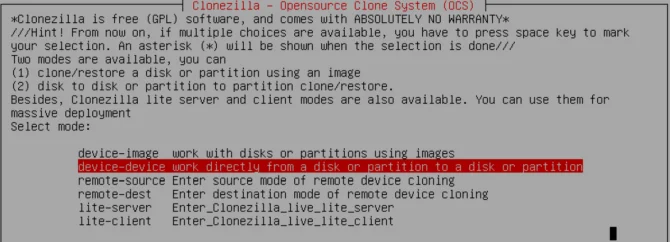
由於我們在這裡克隆驅動器,因此我們應該選擇第二個選項device-device。然後選擇初學者模式。您現在還有兩個選項可供選擇:
- 磁碟到本機磁碟:將目前磁碟機複製到另一個本機磁碟機(例如第二個硬碟)。
- 部分到本機部分:將一個磁碟機分割區複製到另一個本機磁碟機分割區(過程也使用第二個硬碟)。
這裡我們將選擇第一個選項。
第 5 步:將磁碟機複製到本機磁碟機
現在您需要輸入 Clonezilla 將克隆的驅動器。 Clonezilla 是一個基於 Linux 的實用程序,因此驅動器使用 Linux 命名約定。因此,主分割區將命名為 sda,第二個磁碟機將命名為 sbd。您也可以按磁碟機的大小交叉引用磁碟機。
在第二個畫面上,選擇要複製的硬碟。現在,選擇克隆過程完成後您希望 Clonezilla 執行的操作。
- select:進程完成後,Clonezilla 繼續運作。
- restart:進程完成後重新啟動 Clonezilla。
- poweroff:進程完成後關閉 Clonezilla。
最後一個選項是克隆本機磁碟機的引導程式。如果您正在製作 Windows 10 磁碟機的副本並希望其啟動,請鍵入Y並按下Enter。
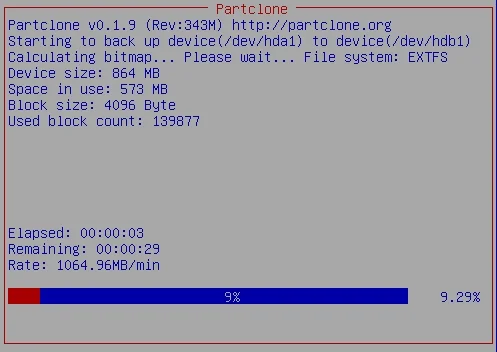
如果您想在複製時恢復驅動器,請按照指南中的步驟操作,但將複製的驅動器複製到第二個驅動器,並確保再次複製引導程式。
現在您知道如何使用 Clonezilla 克隆 Windows 10 驅動器。您也可以用相同的方式還原複製的磁碟機。
祝您成功!





