
所有主要作業系統都提供了設定電腦登入密碼的方法。這給用戶一種電腦受到保護並且文件完全保密的感覺。不幸的是,這只是一個「幻想」。假設,如果您從 USB 啟動 Ubuntu,您可以掛載 Windows 分割區並讀取所有文件,而無需提供任何密碼。人們會驚訝地發現這是多麼簡單。
這並不意味著使用密碼保護您的登入帳戶沒有任何意義。然而,這只是當您短暫離開辦公桌時限制訪問的一種方法。如果您想確保在數小時或數天無法監控設備時沒有人可以讀取您的文件,該怎麼辦?
驅動器有自己的「作業系統」。
確保資料隱私的解決方案是全驅動器加密。另一個簡單的解決方案是使用密碼保護驅動器。韌體是在裝置上運行的軟體,驅動器也有韌體。它獨立於作業系統,可以執行自己的規則。這意味著沒有人可以在不輸入密碼的情況下讀取和寫入該磁碟機。驅動器本身將拒絕所有訪問,並且不能被另一個作業系統「欺騙」。即使驅動器被移除並轉移到另一台計算機,訪問也將被拒絕。
1. 如何使用 Bitlocker 鎖定 Windows 10 驅動器
步驟1:開啟此電腦,右鍵點選要為其設定密碼的硬碟,然後在下拉式選單中選擇開啟BitLocker 。
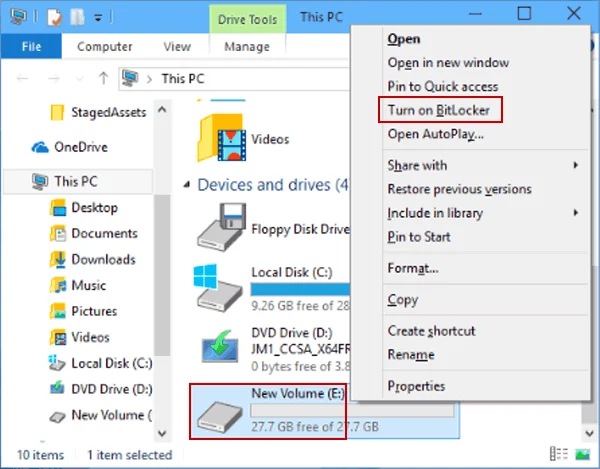
右鍵單擊要為其設定密碼的硬碟後選擇“開啟 BitLocker”
步驟 2:在「BitLocker 磁碟機加密」視窗中,勾選「使用密碼解鎖磁碟機」方塊,在「輸入密碼」和「重新輸入密碼」方塊中輸入密碼,然後按一下「下一步」。
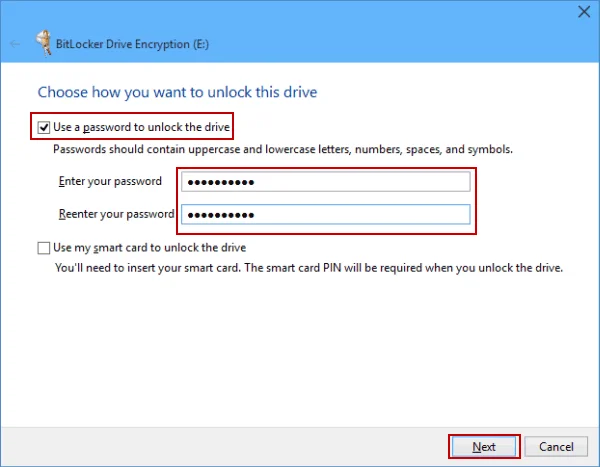
在兩個方塊中輸入密碼 輸入您的密碼並重新輸入您的密碼
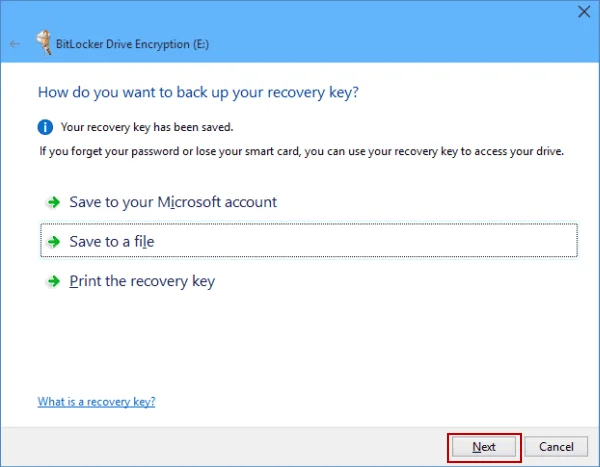
步驟3:選擇如何備份密碼:
- 儲存到您的 Microsoft 帳戶:儲存到您的 Microsoft 帳戶。
- 儲存到檔案:儲存到電腦上的檔案。
- 列印恢復密鑰:列印到紙張。
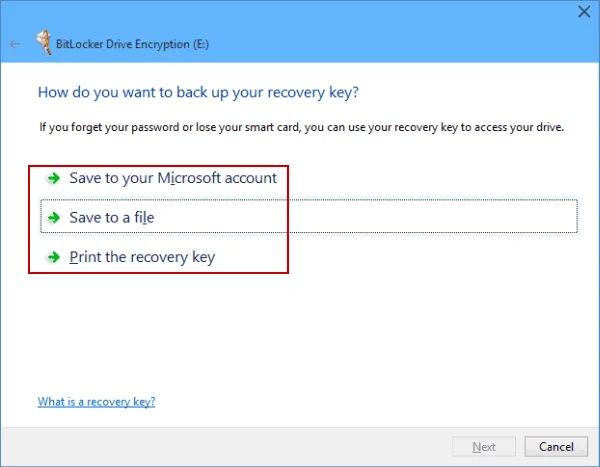
選擇如何備份硬碟密碼
例如,您選擇“儲存到檔案”,選擇儲存檔案的位置,然後“儲存”,按一下“是”確認將金鑰密碼儲存在您的電腦上。
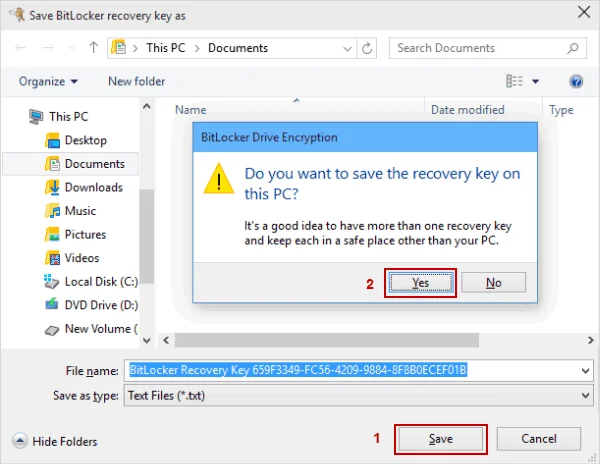
透過儲存到電腦上的檔案來備份硬碟密碼
步驟 4:按一下「下一步」繼續。
點擊“下一步”繼續
步驟 5:為磁碟機上已有的檔案選擇加密方法:
- 僅加密已使用磁碟空間(更快,最適合新電腦和磁碟機):僅加密已使用磁碟空間(更快,建議新使用的電腦和磁碟機使用)。
- 加密整個驅動器(較慢,但最適合已在使用的 PC 和驅動器):加密整個驅動器(較慢,但適合已在使用的 PC 和驅動器)。

為磁碟機上已有的檔案選擇加密

做出合適的選擇後按一下“下一步” 。
步驟 6:點選「開始加密」開始硬碟加密過程。
開始加密以開始設定硬碟密碼的過程
此變更將在您重新啟動電腦後生效。
2. 如何從 BIOS 或 UEFI 設定磁碟機密碼
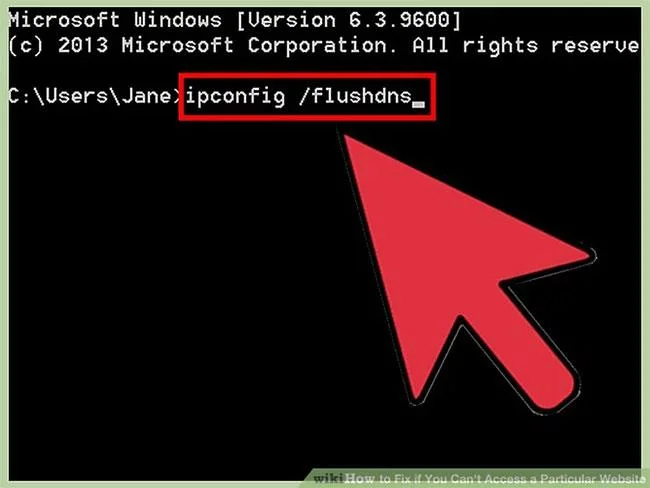
您可以將 UEFI 視為一種在載入其他所有內容(如開機載入程式、Windows、驅動程式等)之前在電腦上執行的微作業系統。您將進入其設定選單來配置密碼。 BIOS 類似,但僅在相當舊的電腦上使用。
第 1 步:存取 UEFI/BIOS 設定
每個主機板製造商都會選擇不同的按鍵來進入此設定。但通常情況下,按下電腦上的電源按鈕後,使用者會透過快速按DEL、ESC、F1、F2、F10 或 F12進入 UEFI/BIOS 。
- 參考:不同機型進入BIOS說明
在最新的 UEFI 上,使用者可以直接從 Windows 重新啟動進入此設定選單。
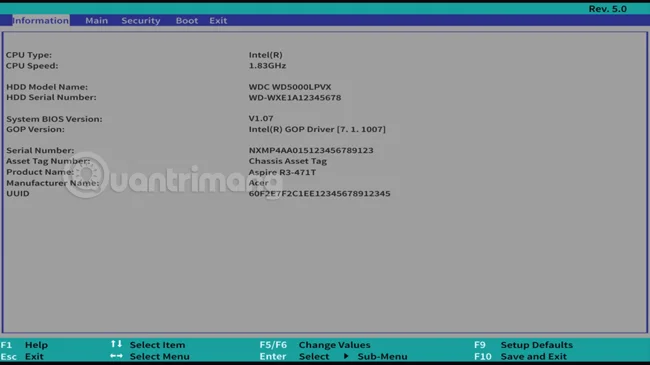
Windows 10 上的 BIOS 介面
步驟 2:使用箭頭鍵導覽至「安全性」或「BIOS 安全功能」標籤。
步驟3:選擇「設定硬碟密碼」或「變更硬碟密碼」,然後按下「Enter」。
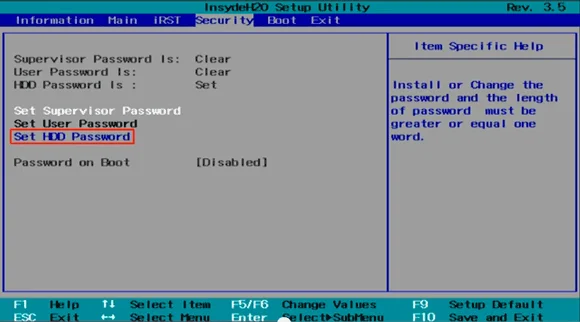
在安全性標籤中選擇設定硬碟密碼
步驟 4:在顯示幕上,輸入您要建立的鎖定磁碟機的密碼,使用字母數字字元 AZ、az、0-9。再次確認密碼,然後按 ENTER 建立。
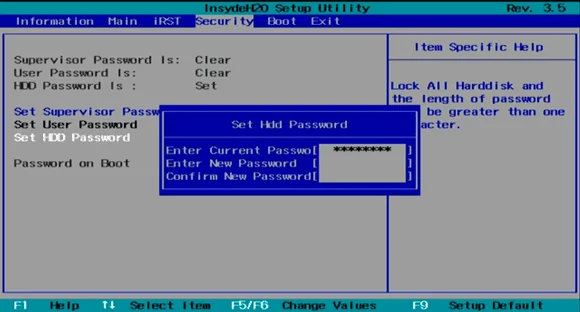
輸入您要建立的密碼以鎖定磁碟機
您將看到彈出訊息「更改已儲存」。按 Enter,然後按F10(取決於型號)儲存變更並重新啟動系統
注意:請勿將磁碟機的使用者密碼與 UEFI/BIOS 的使用者密碼混淆。
希望你成功。
看更多:





