
大多數人都非常擅長在外部硬碟上保存寶貴資料的備份。但是如果這個硬碟故障會發生什麼事?
這就是為什麼我們總是建議您建立異地備份(充當本機副本),即使在使用雲端儲存服務時也是如此,但如果您的硬碟在您知道該建議之前發生故障,那就太晚了。
幸運的是,透過一些簡單的解決方法,您可以重新格式化外部硬碟驅動器,而不會遺失其上的所有資料。
重新格式化外部硬碟的步驟不會導致資料遺失
這可能嗎?
不難看出,在技術論壇上,人們常常認為「資料復原」和「硬碟格式化」是互相排斥的術語。事實上,事實並非如此。
您可以完全擦除硬碟,而不會遺失其上的所有資料。此過程需要您格式化驅動器,然後使用資料恢復工具「挽救」資料。
此過程的格式化部分的方法將根據您使用的是 Windows 還是 macOS 電腦而有所不同。本文將涵蓋這兩個平台。請繼續閱讀以了解更多資訊。
如何在 Windows 上重新格式化磁碟機
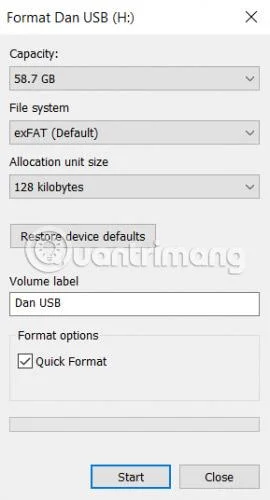
在 Windows 上重新格式化外部硬碟的過程非常簡單。詳細說明請參閱文章:如何在 Windows 上格式化硬碟。注意:出現上述視窗時選擇「快速格式化」 ,否則您將遺失所有資料。
如何在 Mac 上重新格式化驅動器
MacOS 沒有像 Windows 那樣的快速格式化框,但使用者仍然可以透過調整特定設定來獲得相同的結果。
首先,打開Finder應用程序,然後從左側面板中選擇應用程式。
向下捲動應用程式列表,直到到達“實用程式”資料夾。打開資料夾並找到“磁碟工具”。
在“磁碟工具”應用程式中,您將看到螢幕左側的“外部”部分列出了您的外部硬碟。按一下驅動器盤符。
現在,將注意力轉向視窗頂部,然後按一下「擦除」按鈕。作業系統將提示使用者擦除磁碟機。
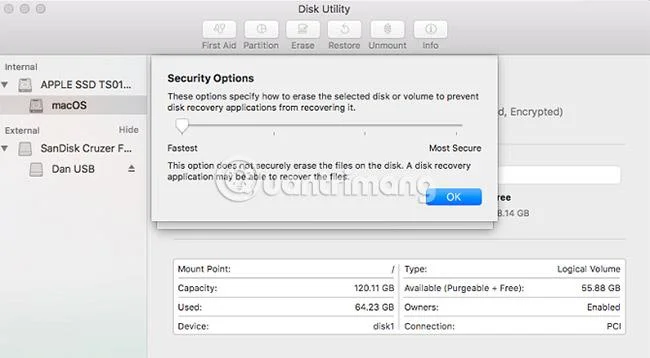
不要繼續,點擊“安全選項”連結。重要的是要確保滑桿一直移動到刻度的左側。如果滑桿位置不正確,使用者將遺失部分(或全部)檔案。資料恢復將不可能。
為什麼快速格式化很重要?
如果您想使用資料復原軟體,則需要執行快速格式化(或 Mac 上的等效選項),但為什麼要這樣做呢?
將文件想像成書架上的書。檔案系統就像目錄,告訴使用者書籍保存在哪裡。執行快速格式化操作就像扔掉目錄但保持書籍完好無損。用戶無法輕鬆找到書籍,但它們仍然存在。
更專業地說,快速格式化僅刪除檔案系統日誌。它不會用二進制零覆蓋整個驅動器。文件保持不變,但文件資源管理器/查找器無法再看到它們,因為這些應用程式沒有任何有關在哪裡查找文件的資訊。這些文件將保留在那裡,直到被用戶的新資料覆蓋。
不要添加其他文件!
在此階段,必須不要向硬碟寫入任何新資料。
正如文章剛剛解釋的,任何新資料都會直接覆蓋舊的(隱藏)檔案。並且覆蓋不會以一個檔案取代另一個檔案的方式發生。如果將新檔案新增至外部硬碟,則可能會損壞需要檢索的數百個檔案。
現在只能使用資料恢復軟體。
使用資料恢復軟體
現在是時候轉向資料恢復應用程式了。這是一種專門的軟體,可以在硬碟上找到文件,而無需指示查找位置的目錄。
相當多的資料恢復應用程式都有免費試用版。有時,此免費版本僅限於一定數量的文件或儲存容量。如果您嘗試恢復大量數據,則可能需要花費一些額外的錢。
以下是讀者可以嘗試的 3 個資料復原應用程式:
1. 專業軟體
適用於:Windows、Mac
Prosoft 是一款資料復原應用程序,可在 Windows 和 Mac 上使用。它可以恢復 100 多種不同的文件類型,識別您要恢復的文件類型中的重複文件,並在開始該過程之前提供恢復預覽。
免費試用版允許用戶查看預覽,有助於在用戶花錢購買應用程式之前確保其正常運作。
下載 Prosoft(免費試用版,完整許可證售價 99 美元/2,277,000 越南盾)。
2. EaseUS資料恢復嚮導
適用於:Windows、Mac
EaseUS 資料復原精靈可能是最著名的資料復原應用程式。
與Prosoft不同的是,它允許用戶免費恢復2GB的資料。支援所有主要文件類型。
如果需要恢復超過2GB的數據,用戶將需要付費購買Pro版本。終身許可證的費用為 69.99 美元(1,610,000 越南盾)。
有關更多詳細信息,請參閱文章:如何使用 Easeus 資料恢復精靈恢復資料。
下載 EaseUS 資料復原精靈(免費,專業版 69.99 美元)。
3.雷庫瓦
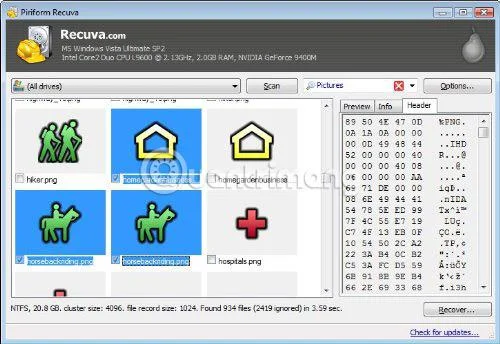
適用於:Windows
Recuva 應用程式僅適用於 Windows。它可以免費下載和使用,並且 => 沒有任何數據限制。
專業版 19.95 美元(459,000 越南盾)增加了對虛擬硬碟和自動更新的支援。
請參閱文章:使用 Recuva 恢復和救援完全刪除的檔案以取得詳細說明。
下載 Recuva(免費,專業版 19.95 美元)。
正如文章開頭所提到的,如果您建立資料的多個備份,所有這些問題都可以輕鬆避免。
至少,您應該保留一份本地備份和一份雲端副本。在NAS 驅動器、雲端儲存供應商、外部硬碟以及專用備份應用程式供應商上進行備份是理想的選擇。
希望您找到正確的解決方案!





