
Windows 10是一個現代作業系統,並且仍在不斷發展,定期更新新功能,但是 Windows 10 仍然支援舊的但仍然有用的功能,例如 Windows 10 中的選單發送到。實際上這不是一個新功能,而是在Windows 上10 它變得更加用戶友好。這是當您右鍵單擊文件、圖片或其他項目時出現的選單,為您提供將這些項目傳送到何處的選項。
以下是如何在 Windows 10 中自訂「傳送到」功能表。
刪除或新增要傳送到的位置
正如簡介中所提到的,Windows 10 是微軟當今最現代的作業系統,但它仍然支援一些多年來一直是 Windows 一部分的舊功能。例如:當您右鍵單擊文件時,您會在「傳送至」類別中找到一些舊項目。傳真收件人是最明顯的例子之一。當然,傳真仍然在企業和機構的某些地方使用。但對於個人用戶來說,這種類型的文件發送幾乎已經「絕跡」。
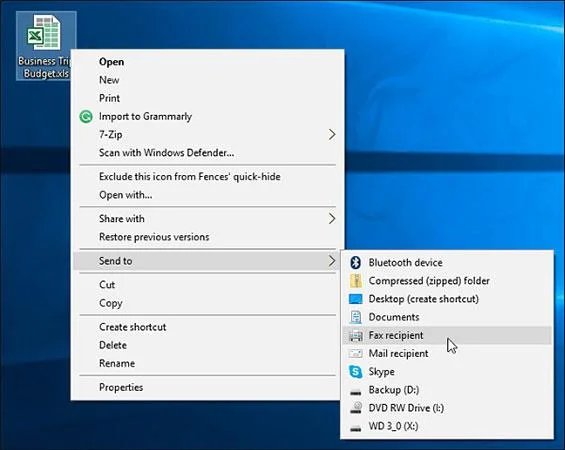
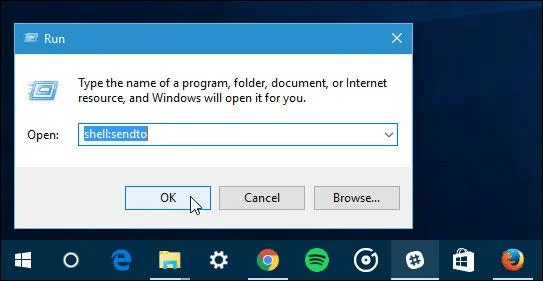
若要刪除或新增傳送位置,請按Windows + R組合鍵並鍵入:shell:sendto,然後按 Enter。
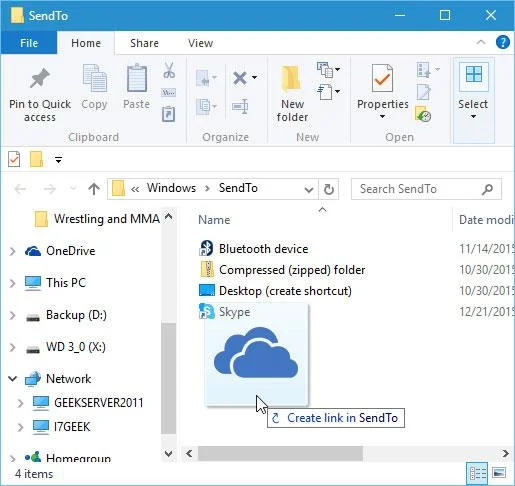
SendTo資料夾將會打開,從這裡您可以刪除永遠不會使用的位置,以及新增更多現代位置。要刪除位置,只需右鍵單擊並按刪除即可。
要新增位置,只需將其捷徑拖曳到SendTo資料夾中即可。在下面的螢幕截圖中,OneDrive捷徑被拖曳到 SentTo 中。
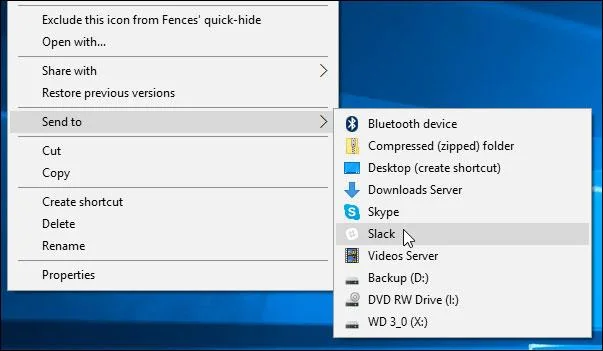
在下面的範例中,傳真收件者、郵件收件者和文件已被刪除。同時添加了 OneDrive、Slack 和其他一些網頁資料夾。
查看展開的「傳送至」選單
這是查看擴展的“發送到”選單的另一個重要提示。按住 Shift 鍵並右鍵單擊文件或文件,然後選擇傳送至。這次,您將看到更多位置,可能包括 Windows 10 中您不知道存在的位置。此功能有助於將使用者資料夾中的一些預設項目新增至系統磁碟機。
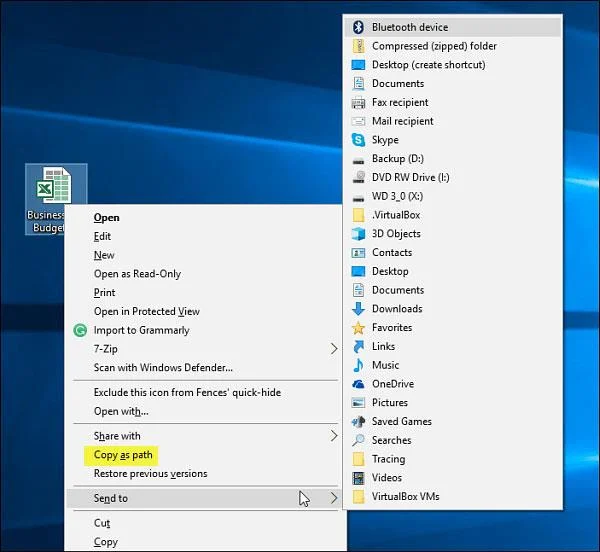
此外,您將在上下文功能表上看到「複製為路徑」選項,該選項位於「傳送至」部分的正上方。這是另一個很好的技巧,可以幫助將檔案或資料夾路徑複製到 Windows 中的剪貼簿。
概括
與 Windows 使用者介面 (Windows UI) 功能一樣,自訂「傳送至」功能表的功能並不是什麼新鮮事,您在 Windows 10 之前的版本中完全可以執行相同的操作。祝您工作成功!
看更多





