
滑鼠左鍵點擊是最常用的功能,有助於在 PC 上開啟檔案、程式和確認命令。 然而,使用者經常會遇到無法點擊滑鼠左鍵或滑鼠左鍵無法正常使用等問題。導致此問題的原因有很多, 因此本文將指導您解決 Windows 上滑鼠左鍵單擊問題的一些方法。
如果您的滑鼠左鍵點擊變成了滑鼠右鍵,則可能是因為您不小心更改了滑鼠設定。 這不是錯誤,而是 Windows 的功能。請參閱本滑鼠設定指南, 將滑鼠左鍵恢復到其正確功能。
首先您需要檢查這是硬體還是軟體錯誤。要進行測試,只需將滑鼠連接到另一台電腦即可。 如果在該電腦上,您的滑鼠仍然無法運作,這是硬體錯誤,您需要更換滑鼠; 請參閱文章購買電腦滑鼠時必須了解的 8 件事。 如果仍然運作良好,請參閱下面的修復。
解決方案列表
- 1. 重新啟動電腦
- 2. 更新或卸載電腦滑鼠驅動程式
- 3. 啟用點選鎖定功能
- 4. 執行 Windows 硬體故障排除程序
- 5. 運行 SFC 和 DISM 命令
- 6. 卸載並重新安裝防毒軟體
- 7. 重新註冊 Windows 應用程式
- 8. 修復損壞的系統檔案和更新
- 9. 卸載最近的 Windows 更新
- 10. 檢查按鍵是否卡住
- 11. 關閉觸控板
- 12. 卸載最近安裝的程序
- 13. 修復損壞的使用者設定檔
- 14. 檢查 Windows 資料是否有問題
- 15. 硬重置計算機
- 16. 啟用點選鎖定
- 17. 停用軌跡點
- 18. 重新啟動 Windows 資源管理器
- 19. 更改觸控板靈敏度
- 20. 清潔滑鼠
- 21. 插上另一隻滑鼠測試
1. 重新啟動電腦
最簡單的解決方案通常是最好的解決方案,請嘗試重新啟動電腦。 在重新啟動過程中,許多損壞的驅動程式和系統檔案問題可以自動解決。
2. 更新或卸載電腦滑鼠驅動程式
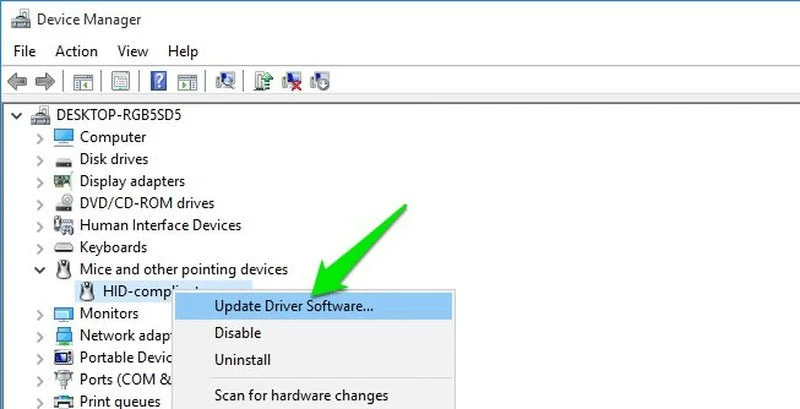
舊的或損壞的驅動程式是滑鼠左鍵無法正常工作的常見原因。 若要解決此問題,請按Windows 鍵 + R並在「執行」對話方塊中鍵入devmgmt.msc以開啟「裝置管理員」。 然後移至「滑鼠和其他指點裝置」選項,右鍵單擊HID 相容滑鼠並選擇更新驅動程式軟體。
3. 啟用點選鎖定功能
如果您在按一下滑鼠左鍵時遇到問題,開啟按一下鎖定功能可能會解決該問題。 透過啟用“單擊鎖定”,快速按下滑鼠左鍵將保留其功能,直到再次按一下滑鼠按鈕。
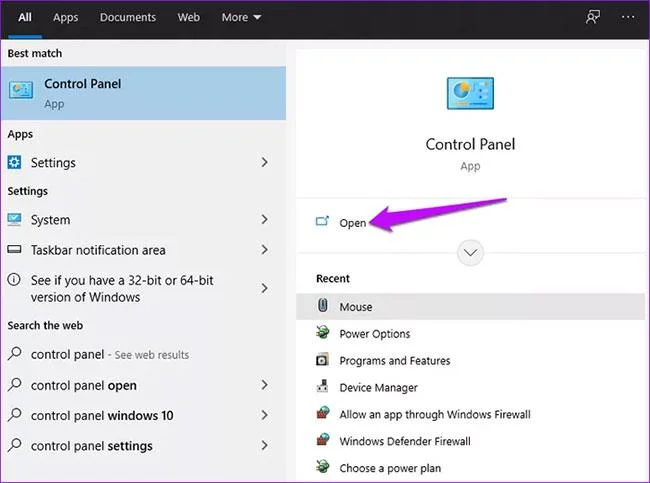
步驟 1:在 Windows 搜尋列上,輸入控制台,按一下開啟以開啟控制台。
4. 執行 Windows 硬體故障排除程序
Windows 有一個內建的硬體疑難排解程序, 可自動掃描並解決外部裝置問題,例如顯示器、鍵盤、滑鼠等問題。
... [剩下的內容應保持不變,包括所有解決方案的詳細步驟和相關圖片] ...21. 插上另一隻滑鼠測試
如果執行上述所有步驟後左鍵單擊仍不起作用,則裝置上可能存在硬體錯誤。 為確保問題與硬體相關,可以嘗試插入另一個滑鼠,看看是否有效。
祝您成功!
看更多:





