
您可能會看到一個名為 LockApp.exe 的進程在您的 PC 上運行,但不明白它是什麼,請閱讀以下文章來了解它。
了解 LockApp.exe 進程
什麼是LockApp.exe?
LockApp.exe是Windows 10作業系統的一部分,負責顯示鎖定畫面。具體來說,LockApp.exe 會在登入電腦之前顯示鎖定螢幕覆蓋層。此畫面顯示您的桌布、時間、日期以及您選擇在鎖定畫面上顯示的其他項目,例如天氣預報或有關新電子郵件的資訊。
LockApp.exe 進程顯示此畫面及其上的資訊。
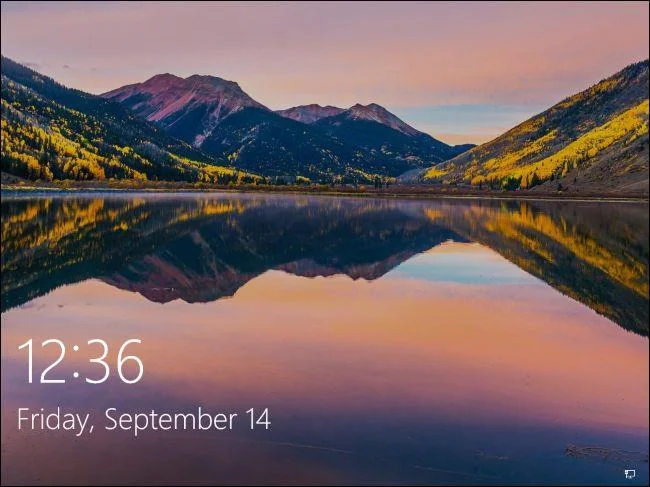
大多數時候,這個過程不會執行任何操作,它僅在您處於鎖定螢幕時才起作用。當您透過點擊「開始」功能表中的「鎖定」選項或按Windows + L登入或鎖定電腦時,它會出現。登入後它將掛起並停止工作。
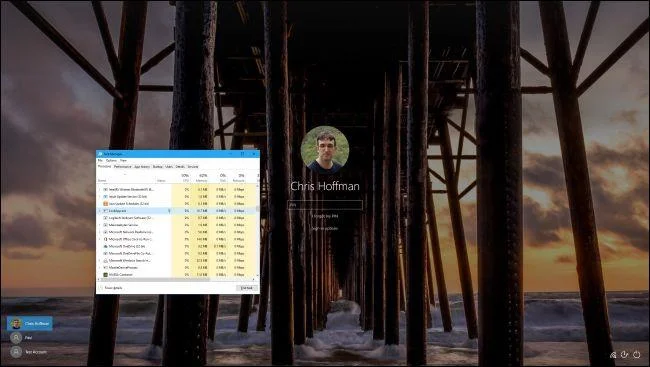
以下是使用在 Windows 登入畫面上啟動程式的技巧在任務管理器的「進程」標籤上執行的 LockApp.exe 進程的螢幕截圖。通常,您不會在「進程」標籤的進程清單中看到它,儘管某些系統工具可能會通知使用者 LockApp.exe 正在 PC 上執行。
這個過程佔用了很多系統資源?
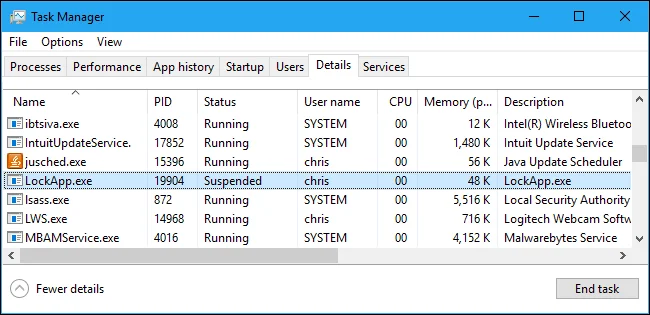
鎖定應用程式不使用大量系統資源。如果系統工具報告該進程已經運行了一段時間,這表示您的電腦被鎖定並在很長一段時間後被「喚醒」。當電腦處於鎖定畫面狀態時,表示LockApp.exe進程正在執行,登入電腦後會自動停止。
透過上面在鎖定畫面上啟動程式的提示,您將看到Lock應用程式僅使用10-12 MB記憶體且CPU使用率非常低。登入後,LockApp.exe將停止運作,僅使用48K記憶體。您將在任務管理器的「詳細資料」標籤中看到此資訊。
這個過程被設計得輕而小,不使用太多的CPU、記憶體和其他資源。
可以禁用這個進程嗎?
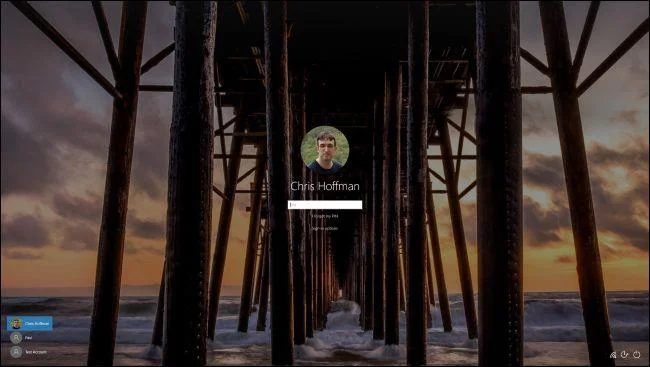
如果您想從 Windows停用鎖定螢幕,您可以關閉鎖定應用程式。簡單來說,當您啟動、喚醒或鎖定電腦時,您將看到正常的登入訊息,沒有空白的鎖定畫面。
停用鎖定應用程式不會節省太多電腦資源,只會稍微加快登入電腦的過程,並且您將不再看到鎖定螢幕,而只能在登入畫面上看到背景圖像。
如何在 Windows 10 中停用 LockApp.exe
許多用戶注意到 LockApp.exe 消耗大量 CPU,有時還會消耗 GPU。這個問題可以解決。雖然停用 LockApp.exe 不會使您的系統更快,但它肯定會使登入程序花費更少的時間。
一旦LockApp.exe被停用,您將無法再看到顯示背景圖像、時間和狀態的鎖定畫面,但在進程開始後您將直接重定向到登入畫面。運動結束。
如何使用檔案總管停用 LockApp.exe
1. 按Win+E開啟檔案總管並導覽至以下位置:
C:\Windows\SystemApps\2. 現在,找到名為:LockApp_cw5n1h2txyewy 的資料夾。
3. 右鍵點選該資料夾並選擇重新命名,將其重新命名為LockApp_cw5n1h2txyewy.backup。
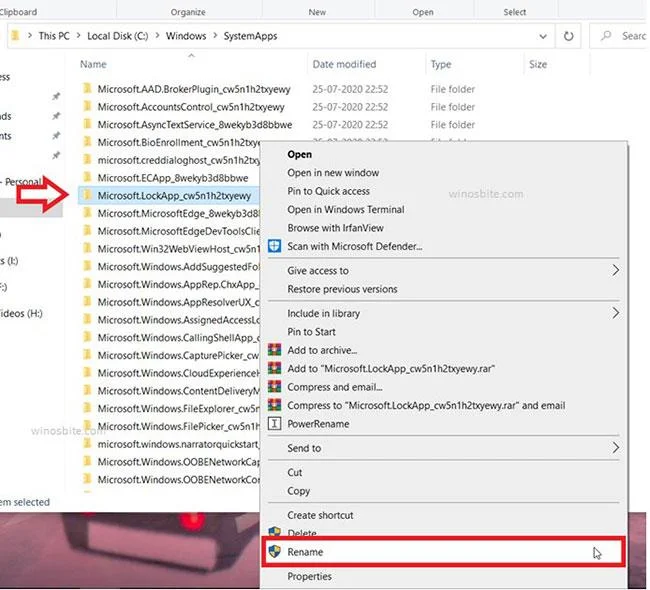
右鍵單擊該資料夾並將其重新命名為 LockApp_cw5n1h2txyewy.backup
如何使用登錄編輯程式停用 LockApp.exe
1.使用管理員權限開啟註冊表編輯器。
開啟登錄編輯器
2. 在登錄編輯器中,導覽至下列位置:
HKEY_LOCAL_MACHINE\SOFTWARE\Microsoft\Windows\CurrentVersion\Authentication\LogonUI\SessionData3. 在右側,雙擊 DWORD AllowLockScreen並將其值 ( Value Data ) 設為0。
雙擊 DWORD AllowLockScreen 並將其值設為 0
4. 按一下「確定」關閉登錄編輯程式。
但是這個方法有個小問題! DWORD AllowLockScreen在每次解鎖後自動重設為1。例如,您將AllowLockScreen 的值變更為0,然後鎖定Windows。現在,當您解鎖電腦並檢查登錄中AllowLockScreen的值時,Windows將再次將其設為1 。
要解決此問題,您需要在每次解鎖電腦或在任務規劃程式中建立新任務時應用註冊表技巧。
這個進程是病毒嗎?
目前還沒有病毒或其他惡意軟體冒充 LockApp.exe 進程的報告,但這完全有可能。
若要檢查 LockApp.exe 進程,請開啟任務管理器,按一下「詳細資料」選項卡,然後在清單中找到 LockApp.exe。然後右鍵單擊它並選擇“打開文件位置”。
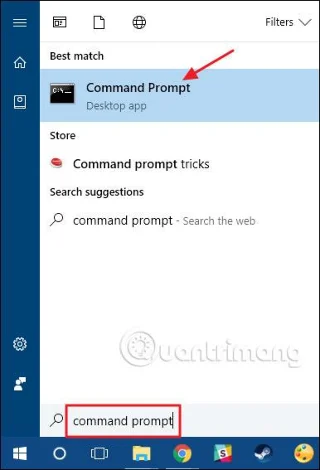
這將開啟一個顯示 LockApp.exe 檔案的檔案總管視窗。如果它位於下列資料夾中,則該進程不是病毒,它是 Windows 10 的一部分。
C:\Windows\SystemApps\Microsoft.LockApp_cw5n1h2txyewy
如果 LockApp.exe 檔案位於其他資料夾中,則這可能是惡意軟體。使用您最喜歡的防毒軟體掃描您的電腦。
看更多:





