
本文適用於:
ProSAFE VPN 防火牆:FM114P、FR114P、FR114W、FR314、FR318、FR328S、FV318、FVG318v1、FVL328、FVM318、FVS114、FWGVS124G、FVS318v114FVS38、FVS v1、FWG114Pv2。
使用遠端管理選單,您可以允許網路上的使用者在需要時設定、升級和檢查路由器的狀態。
為什麼要使用遠端路由器管理功能?
- 您正在嘗試修復其他人(可能是朋友或親戚)的路由器問題。
- 您是遠端網路系統的管理員。
- 您想透過網際網路設定路由器。
遠端管理功能預設是關閉的,防止有人試圖破解你的路由器密碼。使用完遠端管理後最好將其關閉,這樣就無法再從遠端管理路由器了。廣域網路。
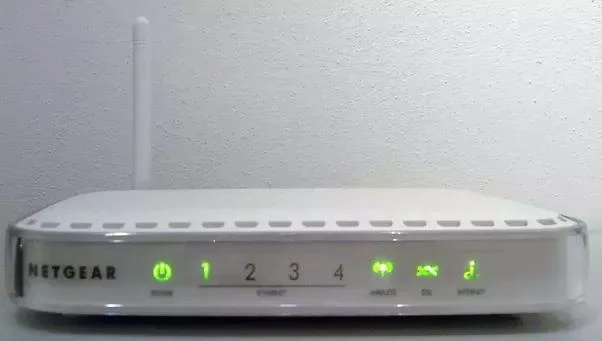
如何為路由器設定密碼
請注意,當您的路由器密碼仍然是預設密碼時,切勿使用遠端管理!若要變更路由器的密碼,請執行下列操作:
- 在瀏覽器的搜尋框中輸入位址http://192.168.0.1(在某些不同的路由器上可能是http://192.168.1.1)並按下回車鍵。然後就會出現路由器管理頁面登入介面。
- 使用者名稱始終是admin,預設密碼是password(在某些較舊的路由器上,預設密碼是1234)。繼續登入。
- 點選“維護”,選擇“設定密碼”。
- 在舊密碼框中,重新輸入預設密碼。
- 請在「新密碼」和「重複新密碼」方塊中輸入您的新密碼。一個小提示是,您還應該記下您的密碼,以防您不小心忘記它,因為您不應該使用太簡單的密碼。例如,將字元與數字和符號結合使用。最好不要使用您的姓名或您認為容易記住的資訊作為密碼,例如您的生日、電話號碼或以前為許多帳戶設定的密碼。
設定密碼的一些範例:
好: kB? 3ccsiiz$$8 或 4*8zbmn-BXY
好的:Nearmi$$ 或 fAsTnettter
弱:cutekid或stonesforever或01234567
- 按一下“應用”。
啟用遠端管理功能的步驟:
步驟1:登入路由器。
步驟2:點選高級,選擇遠端管理。
步驟 3:選擇開啟遠端管理。
步驟 4:在此步驟中,您必須決定是向一台電腦還是同一 IP 範圍內的多台電腦授予路由器存取權限(不應向所有人授予路由器存取權限,除非您具有撥號連線和動態 IP位址) )。
步驟 5:如果您只向一台電腦授予路由器存取權限,請選擇「僅此電腦」,然後輸���該電腦的 IP。
相反,如果您想要授予對某個 IP 範圍的存取權限,請選擇「IP 位址範圍」,然後在「從」和「到」對話方塊中輸入該 IP 範圍的起始 IP 位址和結束 IP 位址。在此範例中,起始 IP 為68.205.2.56,結束 IP 為68.205.2.65。
步驟7:如果沒有被防火牆阻止,連接埠號碼將為8080。通常不會被阻止的端口是 HTTP 和HTTPS外部流量端口,端口號為80和443。
步驟8:點選「應用」。
記下「遠端管理位址」對話方塊中顯示的 IP 位址。首先是 IP 位址,然後是允許遠端存取路由器的連接埠號碼。例如:http://68.203.2.57:8080,其中http://68.203.2.57是 IP 位址,8080是連接埠號碼。
若要從 Internet 存取路由器,請在瀏覽器中輸入路由器的 WAN IP 位址,然後輸入冒號 (:) 和連接埠號碼。例如,如果您的 WAN IP 為134.177.0.123且您使用連接埠8080,請輸入http://134.177.0.123:8080。
這是一般指南,無法涵蓋每個不同路由器的所有具體細節。如有特定產品查詢,請在此頁面 http://support.netgear.com/for_business 輸入路由器的型號,並參閱 PDF 格式的產品手冊。
看更多:





