
最大限度地提高網路速度對於優化網路連線至關重要。當您的無線連線以最大容量運作時,您可以在使用電腦、可上網的電視、遊戲機、媒體播放器和更多裝置時獲得最佳的工作和娛樂體驗。您可以採取以下措施來加快網路連線速度。
了解如何優化您的網路連線速度
在您的網路上執行速度測試
Linksys 智慧型 Wi-Fi 路由器具有速度測試工具 - 內建速度測試工具,可讓您檢查網路連線的目前上傳和下載速度。它顯示資訊從 Internet 下載到您的電腦的速度,以及資訊從您的電腦傳輸(上傳)到另一個網站的速度。您可以使用 Linksys 雲端帳戶對網路執行速度測試。
注意:您也可以測試電腦的無線連線速度。

然後,您可以將網路速度測試結果與路由器的基準吞吐量進行比較,看看您是否獲得了最佳無線連線。吞吐量 - 吞吐量是給定時間在網路內成功傳輸的實際資料量。
注意:您的網路連線的實際速度和效能取決於您的網路服務供應商 (ISP)。
檢查無線適配器和路由器的兼容性
您裝置的無線適配器和路由器相容性是影響無線連線的因素。
為了獲得最佳效果,Wireless-N 路由器必須與 Wireless-N 轉接器配對,就像 Wireless-G 路由器與 Wireless-G 轉接器配對一樣。如果有 Wireless-G 和 Wireless-N 適配器組合連接到網絡,最好將無線網路模式設定為「混合」。這將使 Wireless-G 設備能夠穩定地連接到網絡,並允許 Wireless-N 設備保持與網路的連接,但將以 Wireless-G 速度運行。
為了最大限度地提高無線連線速度,請檢查您的轉接器是否與 Wireless-AC、Wireless-N、G、B 或 A 標準相容。
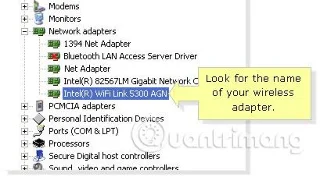
注意:本範例中使用 Intel WiFi Link 5300 AGN。其後綴 - AGN - 表示電腦的無線轉接器與 Wireless-A、B/G 和 N 標準相容。
為網路設定適當的 MTU 大小
最大傳輸單元 (MTU) - 最大傳輸單元 - 指定允許透過 Internet 傳輸的最大資料包大小。確定適當的 MTU 大小對於獲得最有效的網路吞吐量非常重要。

注意:此處以尺寸 MTU 1480 作為範例。
更改您的無線頻道
當您遇到干擾時,可能需要變更路由器的無線通道。幹擾是家庭網路最常見的問題之一,幹擾可能由以下原因造成:
- 家用電子產品(無線電話、揚聲器和微波爐)
- 附近的無線網路
- 物理障礙物(牆壁、鏡子或玻璃)
- 距離或位置
這些因素會降低您的網路效能。更改頻道是保持訊號穩定和優化無線連接的最佳方法之一。
Linksys 雙頻路由器能夠同時或一次使用 2.4GHz 和 5GHz 頻率傳輸和接收資料。 2.4 和 5GHz Wi-Fi 訊號範圍被分成許多較小的頻段,稱為無線通道。每個無線通道都會轉換為射頻(例如,通道 6 為 2.437GHz)。
優化您的電腦和網絡
透過造訪安全網站、使用快速瀏覽器、定期清理硬碟並確保電腦正常運行,保持電腦免受病毒、惡意軟體和廣告軟體的侵害。無論網路連線有多快,如果您的電腦效能不佳,那也沒有任何意義。
您應該為適配器安裝更新的驅動程式以獲得更好的連接。請更新您的網路介面卡驅動程式以改善其功能。更新路由器可以使其跟上現代網路流量。
擴展無線網路的範圍
您的裝置和無線路由器的位置將影響無線網路的效能。為了增強無線訊號,您應該將無線路由器放置在房屋的中央位置或沒有任何障礙物(例如家具或過高的物體)會阻擋其範圍的位置。它們會阻止訊號或縮短無線網路的範圍。
您也可以將交換器或範圍擴展器等其他裝置新增至現有本機網路。這樣,您可以擴展無線網路的範圍,並享受更多線上活動以跟上趨勢。
看更多:





