
在今年的 WWDC 年會上,蘋果推出了 macOS Mojave 作業系統,該作業系統具有許多令人印象深刻的功能,其中包括即時自動更換壁紙的動態桌面功能。動態桌面將允許壁紙在 macOS 上從白天即時切換到夜晚,而不是選擇壁紙何時更改。如果您想在Windows 10上體驗動態桌面功能,可以按照下面的文章進行操作。
如何在 Windows 10 上使用動態桌面
為了將動態桌面功能引入 Windows 10,我們將使用 WinDynamicDesktop 工具。該工具將根據您居住的位置進行工作,然後自動設定日出和日落時間並根據時間更改桌布。 macOS Mojave 將有 16 張預設桌布。
步驟1:
點擊下面的連結將 WinDynamicDesktop 工具下載到您的電腦上。

第2步:
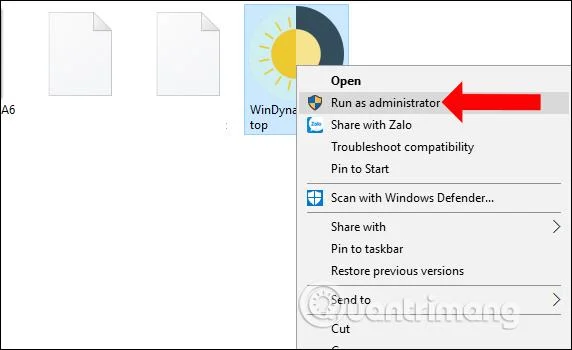
下載後,按一下 .exe 檔案將動態桌面工具安裝到您的電腦上。右鍵單擊該檔案並選擇以管理員身份執行,以使用系統管理員權限執行工具。
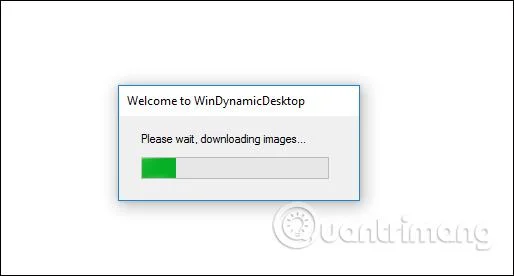
然後該工具將繼續下載圖像以供使用。此過程需要網路連線來下載資料。
步驟3:
接下來,輸入您目前的位置並按下「確定」按鈕。

當動態桌面工具確定正確位置時,將顯示一則訊息,如下所示。

此時,該工具將在系統背景執行,點擊系統匣,您將看到顯示動態桌面圖示。

壁紙將自動應用到電腦上,我們接下來不需要執行任何操作。

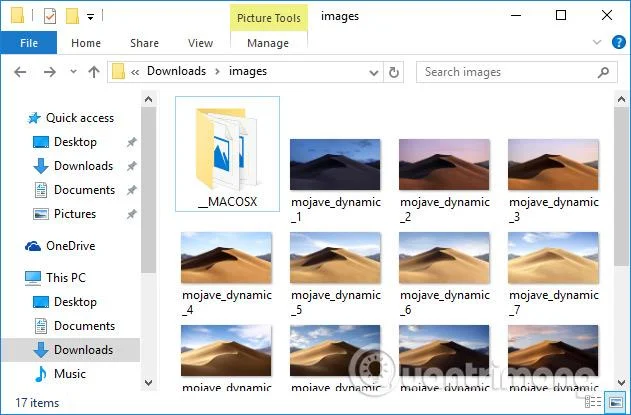
存取「下載」中的「映像」資料夾將看到設定檔和 16 個可用映像即時變更。影像將根據我們之前輸入的當前時間和位置自動變更背景顏色。
步驟4:
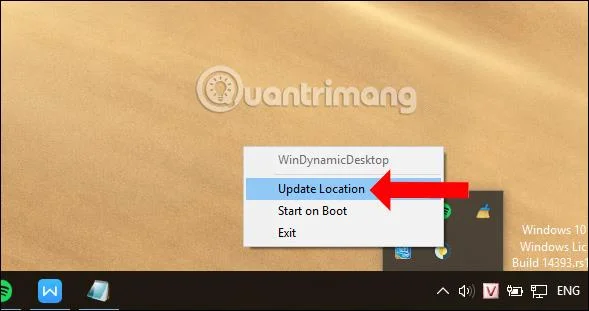
如果要變更位置,請右鍵單擊系統托盤下的動態桌面圖標,然後選擇「更新位置」。倉位輸入欄也會改變。
雖然這個工具不允許更改其他壁紙集合,但非常有趣的是圖像會即時自動更改,而不是在 Windows 上隨機更改壁紙。希望在不久的將來製造商會添加其他壁紙。
看更多:
祝您成功!





