
Microsoft Bing 每天都會使用 Getty Images 和全球其他頂級攝影師的精彩圖像來更改其主頁圖像。Microsoft 允許您免費下載 Bing 映像並在您的系統上使用它們。以下介紹如何在Windows 10上將必應每日影像設定為桌布、鎖定螢幕和登入畫面。
步驟概覽
- 下載免費的 Windows 應用程式 - Daily Picture
- 配置每日圖片
詳細步驟
步驟 1 - 下載免費的 Windows 應用程式 - Daily Picture
目前 Windows 10 尚未內建此功能,因此我們將利用 Microsoft Store 中的免費應用程式Daily Picture來實現。
步驟如下:
- 開啟「開始」選單,並啟動Windows 應用程式商店。
- 搜尋並下載應用程式 - 每日圖片。
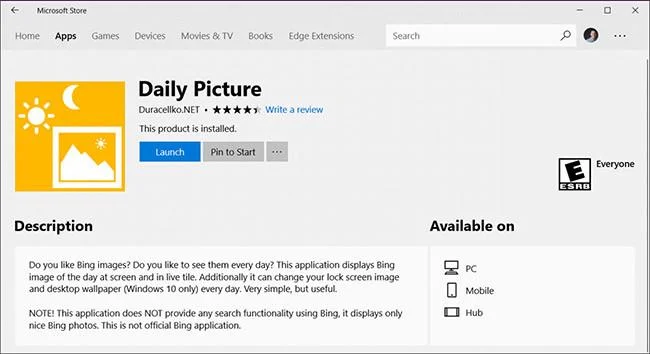
步驟 2 - 配置每日圖片
安裝後,該應用程式將自動從 Bing 下載最新的影像。要進行配置,請點選齒輪圖示,並選擇您希望使用的 Bing 影像選項。在以下範例中,我們將 Bing 圖像設定為鎖定螢幕與桌面。
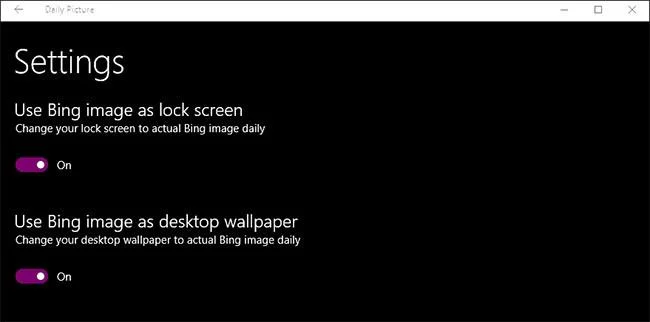
應用程式選項
該應用程式提供了一些實用選項,如下表所示:
| 功能 | 說明 |
|---|---|
| 使用 Bing 中的最新影像 | 刷新當前影像以顯示最新的 Bing 圖像。 |
| 將目前 Bing 影像設定為壁紙 | 自動更新桌布。 |
| 將目前 Bing 影像設定為鎖定畫面 | 包括登入畫面的自動更新。 |
| 將目前的 Bing 影像儲存到硬碟 | 方便未來使用。 |
| 打開設定選單 | 進一步自定義應用程式。 |
| 瀏覽前一天的影像 | 使用左右箭頭捲動觀看。 |
更多資訊
許多人已經使用此應用程式多年,並在多個版本的 Windows 10 中沒有遇到任何問題。它的魅力在於每天都會為使用者帶來新的圖像!





