
如果您喜歡具有許多不同主題和品質影像的電腦桌布或鎖屏,您可以找到Unsplash影像來源。這是一個分享高品質圖片、豐富主題且完全免費的網站。以下的文章將為讀者介紹3款使用Unsplash圖像作為Windows 10桌面和鎖定螢幕桌布的應用程式。
如何設定漂亮、優質的 Windows 10 壁紙
1. 晶片應用
- 下載Chippy Windows應用程式
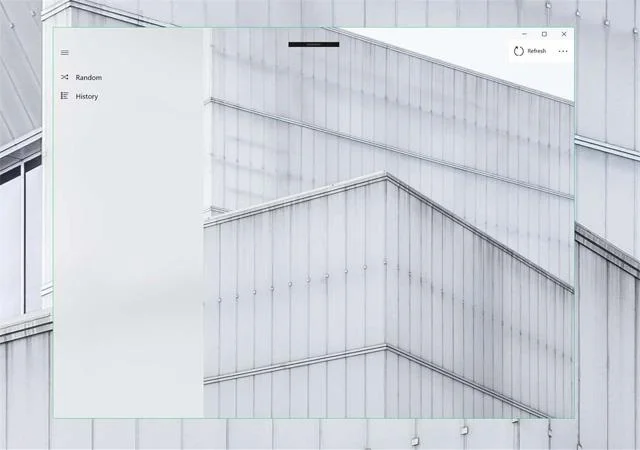
只需單擊即可快速更改 Unsplash 上的桌布。若要將電腦桌布替換為 Unsplash 圖像,請按一下右上角的「刷新」 。然後新的壁紙將立即顯示。壁紙將被隨機選擇,然後按一下「刷新」以變更為其他圖像。
2.WallSplash應用程式
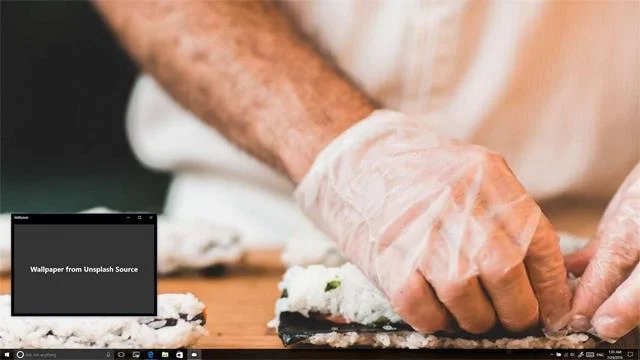
WallSplash的用法與上面的Chippy類似。啟動應用程式時,請點擊「Unsplash Source 的桌布」一詞即可變更電腦的桌布。桌布將在 Unsplash 上隨機選擇。
3. 牆應用
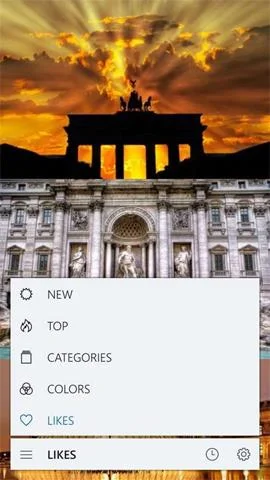
除了Unsplash之外,該應用程式還支援Pixabay、Pexels等圖片網站。在出現的第一個介面中,按3個破折號圖示可以按類別過濾照片,包括Top(投票高、最喜歡的照片)、Categories (共有31個)照片類別)、顏色(按顏色尋找照片)、喜歡(您加書籤的圖像)。
如需使用照片,請按一下選取照片,然後按一下下方工具列中的設定為,選擇設定桌布的位置,包括背景(用作桌面桌布)、鎖定螢幕(用作鎖定螢幕桌布)。您可以在資訊中查看照片資訊、分享或按讚照片。
看更多:
祝您成功!





