
當然,至少有一次您遇到過電腦崩潰、突然死機以及 Windows 由於多種不同原因無法回應的情況。有一個鮮為人知的組合鍵可以幫助您將設備恢復到正常狀態。
修復電腦崩潰錯誤的組合鍵
Windows 有一個標準的重新啟動視訊驅動程式的組合鍵,可以隨時使用,即Win + Ctrl + Shift + B。
按下上述組合鍵後,螢幕會黑一會兒,然後您會聽到「嘟」一聲,視訊驅動程式重新啟動。 1 2 秒後,螢幕將恢復正常。由於這僅影響圖形驅動程序,因此所有其他應用程式將保留在您所在的位置。
請注意,此組合鍵僅適用於 Windows 8 及更高版本,因此不幸的是 Windows 7 使用者無法使用此方法。無論您使用什麼圖形驅動程序,從 Nvidia 到 AMD,甚至英特爾整合顯示卡,此組合鍵都適用。

重新啟動圖形驅動程式可以幫助修復崩潰
應用程式崩潰時的其他一些提示
根據凍結的原因,此快捷方式可能有幫助,也可能沒有幫助。如果是由於圖形驅動程式引起的,則在不重新啟動電腦的情況下重新啟動它們會有所幫助。
但如果上述方法不起作用,請嘗試使用Alt + Tab切換到其他軟體。如果這不再起作用,請嘗試按Ctrl + Shift + Esc 開啟工作管理員並停止掛起的應用程式。
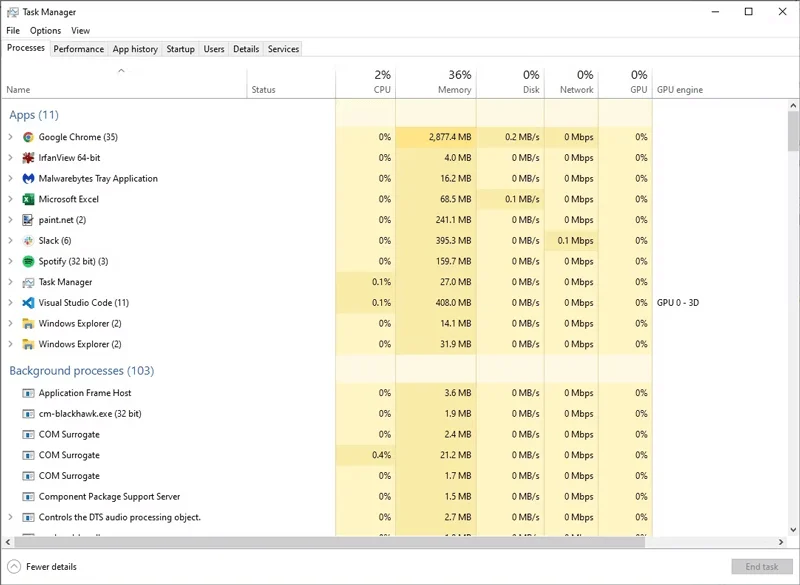
工作管理員
當以上方法都不起作用時,請嘗試Ctrl + Alt + Del。如果幸運的話,任務管理器將顯示一條通知,表示它偵測到無回應的應用程式。任務管理器列出目前正在執行的程式的名稱,包括無回應的程式。
在「進程」標籤上,按一下導致問題的程式的名稱,然後按一下「結束任務」按鈕。當然,您將丟失該程式中所有未儲存的工作。 (如果您意外地使用了Ctrl + Alt + Delete,請按Esc退出工作管理員並返回 Windows)。
重新啟動凍結的計算機
如果一段時間後Windows仍然沒有回應,你唯一的選擇就是按住電源按鈕強制關閉計算機,這與拔掉電源一樣,是系統崩潰時的最後手段。
1. 按住電源按鈕直至電腦關閉。
2. 等待 60 秒,然後再次按下電源按鈕重新啟動電腦。
3. 如果提示您以安全模式啟動電腦或正常啟動Windows。選擇正常啟動 Windows選項。
如上所述,重新啟動電腦將導致資料遺失,並且您可能會遺失所有未儲存的工作。
看更多:





