
這次名為Windows 10 April 2018 Update的更新已正式開放使用者下載體驗。該版本有許多值得注意的新功能來改進 Windows 10 的使用,儘管它並沒有對介面進行太多改變。特別是,許多人一直在等待的功能是允許有限的配置或限制應用程式和 Windows Update 消耗的空間量。
限制消耗的容量將使網路更加穩定。具體來說,此選項適用於頻寬、Wi-Fi 或乙太網路(區域網路),甚至適用於來自行動裝置的網路網路。以下將引導您在 Windows 10 April 2018 Update 上監控和節省網路容量。
- 如何下載 Windows 10 四月 2018 更新 1803
- Windows 10 April 2018 更新中的顯著新功能
- 更新 Windows 10 四月 2018 時出現錯誤 0x8007042b 以及如何修復它
1.在Windows 10 April 2018 Update上設定儲存限制
步驟1:
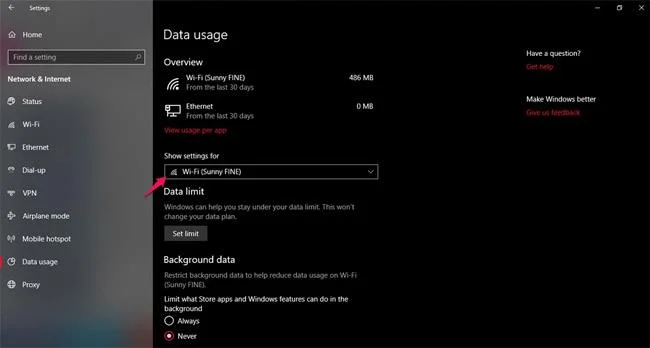
前往設定 > 網路和 Internet > 資料使用標籤。在這裡,選擇您想要應用裝置頻寬變更的網路連線。
第2步:
接下來,向下移動滑鼠並選擇設定限制。現在讓我們開始配置有關限制分配給應用程式的網路流量的資訊。通常,日常互聯網會使用相當多的設備,這是筆記型電腦/個人電腦的設定選項。
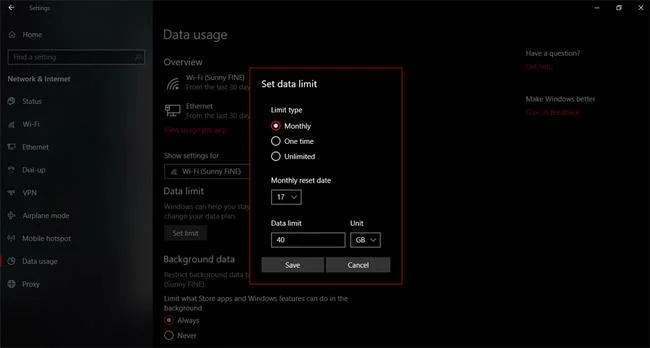
-限制類型:設定限制時間。
- 每月:每月。
- 一時:一次。
- 無限制:無限制。
-每月重設日期:每月的任何一天都會將這些選項重設為預設值。
-資料限制:裝置上應用程式的資料限制是多少 MB 或 GB。
設定完成後,按一下「儲存」,Windows 10 將自動相應地調整應用程式。
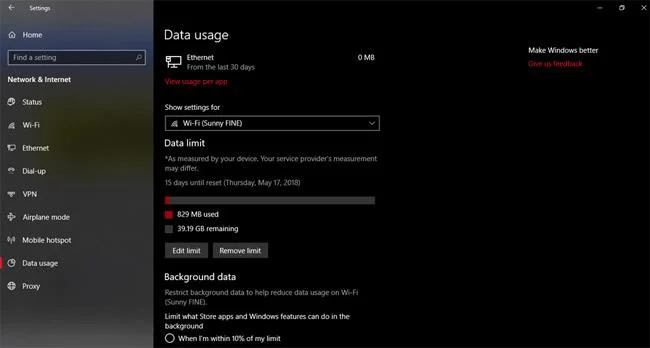
2.減少Windows 10 April 2018 Update上背景應用程式的網路空間消耗
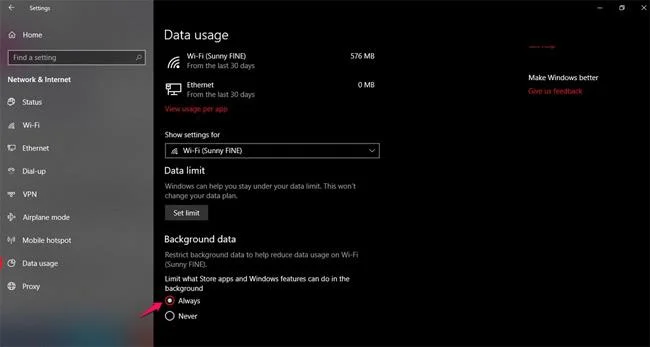
升級到最新的Windows 10更新後,您還可以開啟後台資料選項,以限制Store上預設應用程式使用的空間量,或Windows 10中「消耗」大量空間的功能上網,導致網路存取速度比正常速度要慢。
要啟用此功能,非常簡單。您只需單擊“始終”項目(如下圖所示)並將其激活即可。
祝你好運!
看更多:





