
當我們在檔案總管或「執行」對話方塊中搜尋資料時,您需要清楚地記住該檔案的整個資料夾名稱或路徑。我們不能只在檔案總管的網址列中輸入裝置管理員類型或某些特定名稱來開啟此應用程式。如果記住資料夾路徑對您來說不容易,您可以在 Windows 10 上開啟檔案總管的自動完成功能。
文件資源管理器的自動完成將自動完成建議,供使用者選擇點擊和存取。這樣,即使您不記得完整的資料夾路徑而只記住應用程式名稱,也可以立即打開該應用程式。以下的文章將指導您如何在 Windows 10 上啟用或停用檔案總管的自動完成功能。
如何使用檔案總管 Windows 10 的自動完成功能
步驟1:
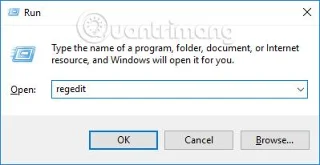
按 Windows + R 組合鍵開啟「執行」對話框,然後輸入關鍵字 regedit並存取。
第2步:
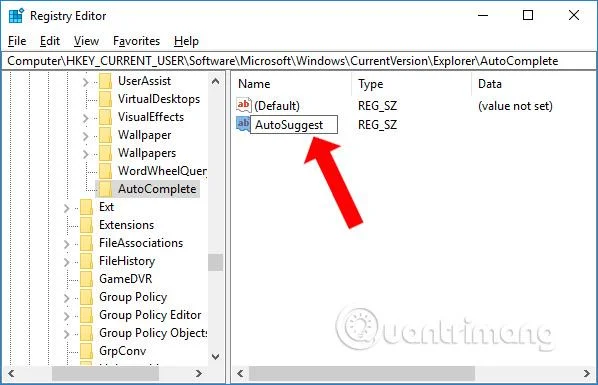
在登錄編輯器介面中,使用者會依照下列路徑存取該資料夾。
- HKEY_CURRENT_USER\SOFTWARE\Microsoft\Windows\CurrentVersion\Explorer\AutoComplete
步驟3:
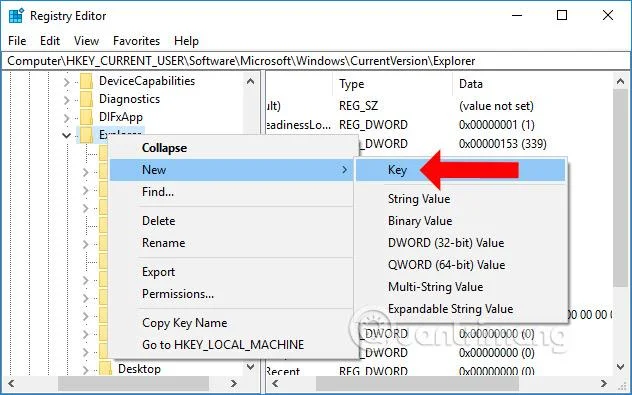
如果您的電腦沒有「自動完成」項,請透過在資源管理器中以滑鼠右鍵按一下並選擇「新建」>「金鑰」來建立它。
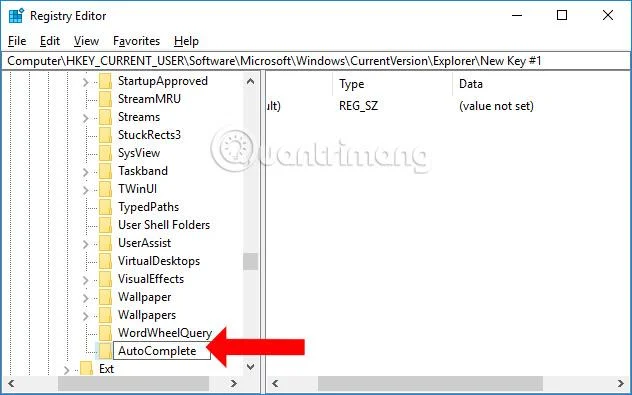
然後將新建立的資料夾命名為AutoComplete。
步驟4:
按一下“自動完成”,然後向右查看,右鍵單擊並選擇“新建”>“字串值”。
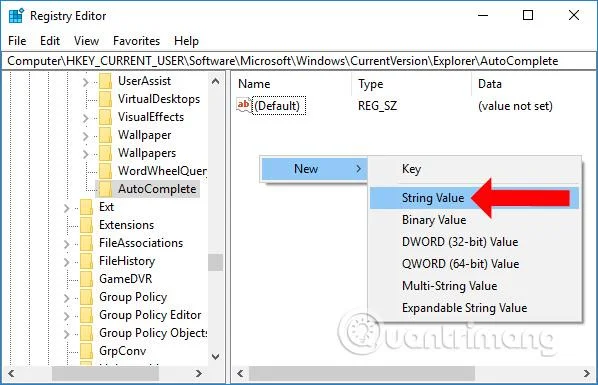
也要為新建立的值指定一個新名稱AutoSuggest。
第5步:
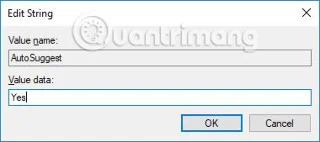
繼續雙擊AutoSuggest,然後在編輯字串對話方塊介面中變更資料值。如果要在資源管理器中搜尋檔案時啟用自動完成功能,請在值資料列中輸入「是」 ,然後按一下「確定」。
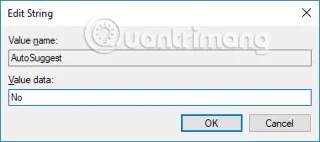
如果您不想再使用此搜尋功能,請將值資料切換為“否”,或者您可以右鍵單擊“AutoSuggest”,然後按一下“刪除”進行刪除。但是,您應該選擇“否”而不是完全刪除該值。
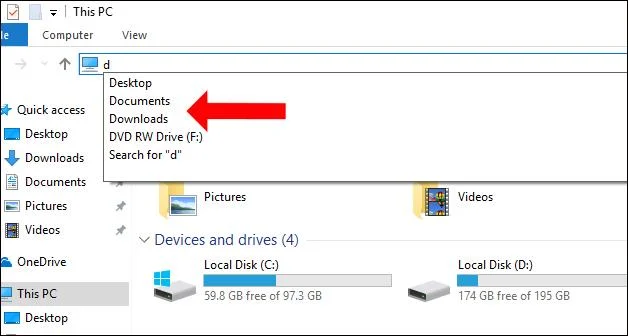
現在返回電腦上的檔案總管,在網址列中輸入任何應用程式的名稱,您將收到如下所示的建議。只需單擊您需要的正確應用程序,然後我們就會重定向到正確的應用程式儲存位置或資料夾。
一個簡單的技巧,可以幫助您在Windows 10 文件資源管理器中快速搜索文件。打開自動完成功能不僅可以提供完整的建議,還可以幫助您快速訪問所需的數據,即使您不記得了。無論存儲如何目錄路徑。
看更多:
祝您成功!





