
微軟最新的Windows 10更新Windows 10 April 2018 Update已正式發布。現在使用者可以下載Windows 10 April 2018 Update 1803更新來體驗。但首先,讓我們來看看 LuckyTemplates 這個新更新版本中所有值得注意的新功能!
1.時間軸介面
透過 Windows 10 April 更新,微軟徹底改變了這個領域,透過在時間軸上排列視窗帶來了更積極、更好的體驗。此功能本質上是任務視圖的補充,它將顯示您在某一天正在執行的任務的時間。從那裡,它可以幫助您輕鬆回憶打開的文件、您正在瀏覽的連結或您已回覆的電子郵件,...
不僅增加了功能,任務視圖也經過重新設計,增加了新圖標,但位置仍然放在任務欄上虛擬助理 Cortana 的右側。
2. 關閉 Microsoft Edge 瀏覽器標籤的聲音
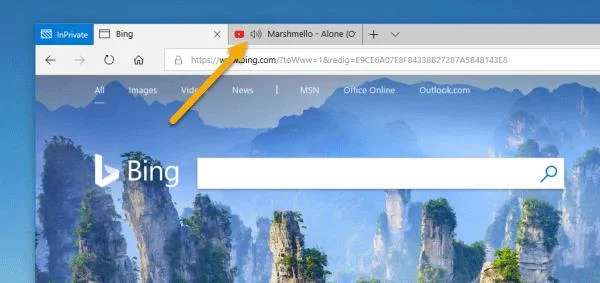
很棒的是,Windows 10 April 更新允許用戶快速關閉 Chrome 和 Firefox 等瀏覽器上開啟標籤頁的聲音。雖然它是一個小但非常有用的附加功能,您不需要打開選項卡並關閉它,您可以直接在瀏覽器選項卡上執行此操作。
關閉打開的選項卡的聲音非常簡單,只需單擊該選項卡的音量圖示即可完成。如果您想重新開啟該選項卡的聲音,請執行相同的操作。
3.限制Windows Update的下載頻寬
事實上,Windows Update 的下載頻寬限制功能自 Fall Creators Update 起就已推出,Windows 10 April Update 也繼續繼承了這項實用功能。它可以幫助您在下載更新時限制 Windows Update 的下載頻寬,以免影響電腦的整體 Internet 連線速度。若要使用,請執行以下操作:
- 前往「設定」>「更新與安全性」>「Windows 更新」> 「選擇進階選項」(在「更新設定」下)。接下來,選擇交付優化 > 進階選項。
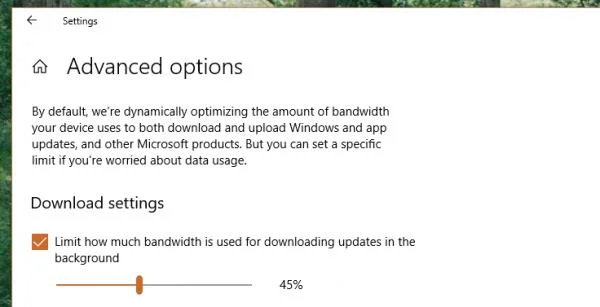
- 出現一個新介面,選取限制後台下載更新使用的頻寬(在下載設定下)。
- 拖曳滑桿可設定下載更新時 Windows 更新的頻寬限制(以百分比表示)。
4. 附近共享
附近共享允許用戶與運行相同版本 Windows 10 的附近電腦共享檔案。此功能透過藍牙工作,每次相互連接和共享文件時都需要驗證。
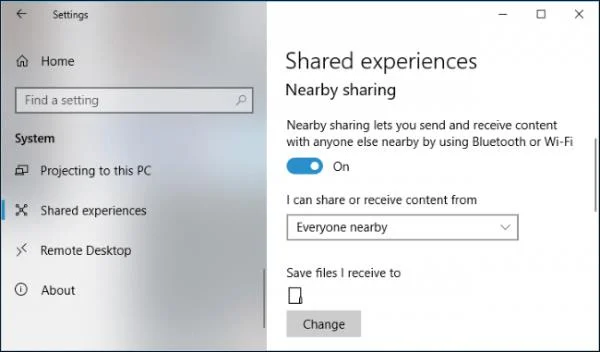
前往設定 > 系統 > 共享體驗 > 開啟附近共享 > 選擇附近的每個人以從您所在位置附近的裝置共用和接收檔案。
- 選擇「僅限我的裝置」:在具有相同 Microsoft 帳戶的裝置上共用。
- 按一下變更以選擇儲存接收到的檔案的位置。
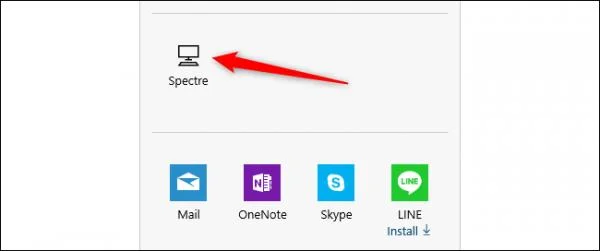
若要共用,請以滑鼠右鍵按一下檔案 > 選擇共用 > 選擇裝置名稱。共享過程將立即發生。不僅僅是文件,您還可以共享鏈接,例如您從 Microsoft Edge 或任何瀏覽器(如果支援)查看的網頁。
5.管理已安裝的字體
更新 Windows 10 April Update,您現在可以在 Microsoft Store 上安裝新字型並在「設定」中進行管理和設定。
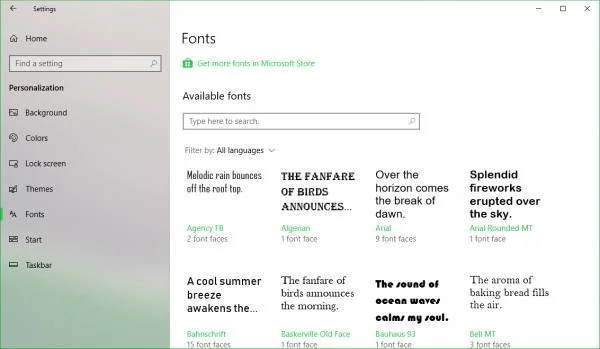
- 管理:開啟設定 > 個人化 > 字型。將顯示系統中目前存在的所有字體。
- 設定:在「字體」介面,選擇「在 Microsoft Store 中取得更多字體」可快速開啟 Microsoft Store 上的字體商店。然後,選擇您喜歡的字體>點擊“獲取”進行安裝。
- 設定:自訂大小、屬性或刪除目前使用的字體。僅適用於您在系統上使用的字體。
6. 對焦輔助
Focus Assist 是 Windows 10 上「請勿打擾」功能的新名稱 - 一種自動阻止所有通知的防分心功能。不過,隨著 Windows 10 April 更新,它更新了額外的規則,使功能更加靈活。
當進入「設定」>「系統」>「對焦輔助」時,仍有以下 3 個選項供您選擇:
- 關閉(不使用該功能)。
- 僅優先(此功能啟動時您選擇的某些應用程式和聯絡人通知的優先模式)。
- 僅警報(隱藏除警報之外的所有通知)。
下面新增了新的自動規則部分,提供在某些情況下隱藏通知的規則。
- 在這些時間段內:在您設定的時間段內不會顯示所有通知。
- 當我複製顯示器時:複製螢幕時不會收到通知。
- 當我玩遊戲時:玩遊戲時不要收到通知。
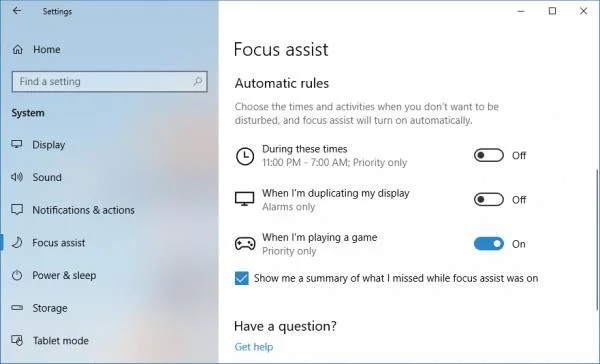
因此,對於每個規則,您可以設定從優先模式接收重要應用程式/聯絡人的通知(僅限優先順序)或僅接收警報(僅限警報)。
7.Windows診斷資料檢視器
此功能旨在幫助 Microsoft 更透明地收集可透過 Windows 診斷資料檢視器進行解碼的 Windows 資料(主要是協助改善作業系統)。
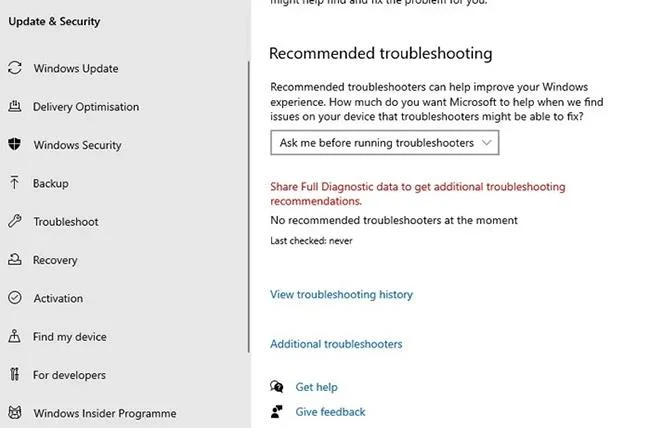
您必須啟動它並安裝診斷資料檢視器應用程式才能使用它。
- 如何啟動:前往「設定」>「隱私權」>「診斷和回饋」>「開啟診斷資料檢視器」。
- 如何安裝:點選診斷資料檢視器按鈕或開啟Microsoft Store > 進入診斷資料檢視器 > 繼續安裝。
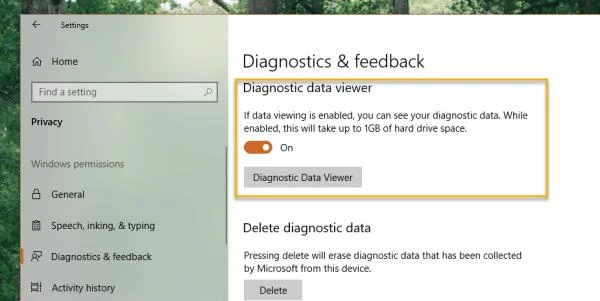
接下來,您開啟診斷資料檢視器,可以看到傳送到 Microsoft 伺服器的所有資料。還需要注意的是,診斷資料檢視器功能在運行時將佔用 1 GB 的 Windows 安裝硬碟空間。
8. 多GPU設定
此功能有助於提高您想要在系統上確定優先順序的應用程式的效能,而無需依賴外部工具的協助。
前往設定 > 系統 > 顯示 > 多個顯示器(右側)> 點選圖形設定。
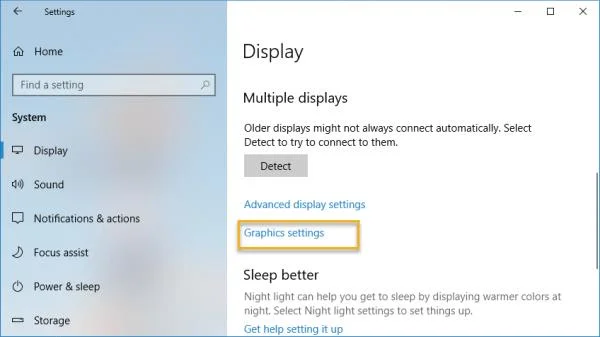
現在選擇經典應用程式:已安裝的軟體(exe、msi...)或通用應用程式:Microsoft Store 上安裝的 UWP 應用程式。然後,在「瀏覽/選擇應用程式」部分中選擇要確定優先順序的軟體的應用程式或執行檔> 選擇「新增」。
 最後,透過前往「應用程式」>「選項」設定優先使用模式。
- 系統預設:使用系統確定的圖形處理來運行應用程式。
- 省電:以最少的圖形處理能力運行應用程式。
- 高效能:使用最強大的圖形處理器運行應用程式。
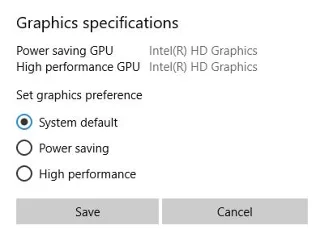
因此,從現在開始,對於選定的 UWP 軟體和應用程序,系統將自動優先考慮要運行的資源,從而幫助它們運行得更快、更流暢。
9. 聽寫工具
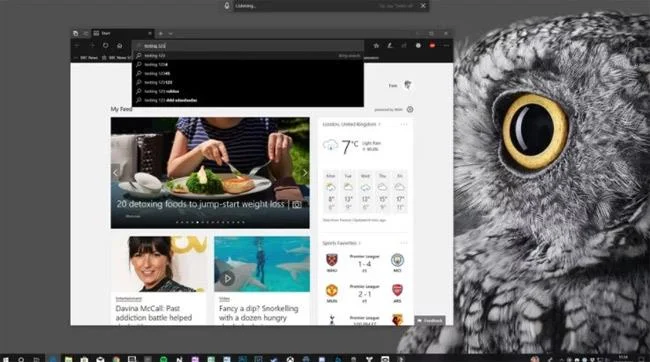
透過新增聽寫工具,更新到 Windows 10 April 2018 Update 時,您可以透過語音輕鬆建立筆記或文字文件。
10.自動修正分辨率
選擇啟用此功能,您的裝置將自動為每個不同的應用程式選擇相容的解析度。
11.自訂各軟體的聲音
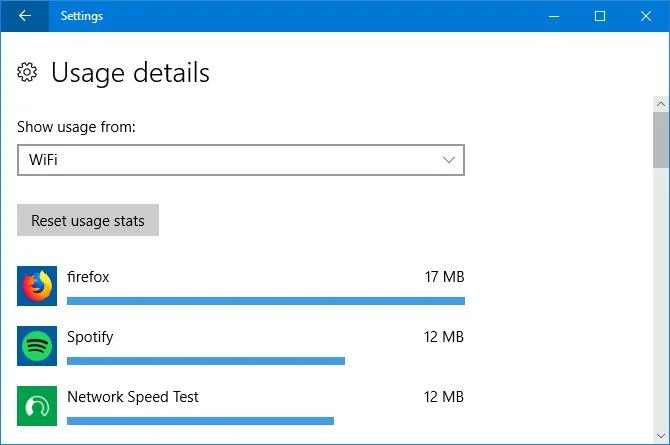
Microsoft 在 Windows 10 四月更新中新增了一些出色的新音訊功能。通常,該功能可讓您編輯每個應用程式的音訊輸入和輸出。例如,您可以自訂音樂播放器的最大音量並降低活動瀏覽器的最大音量。
12. 快速藍牙配對
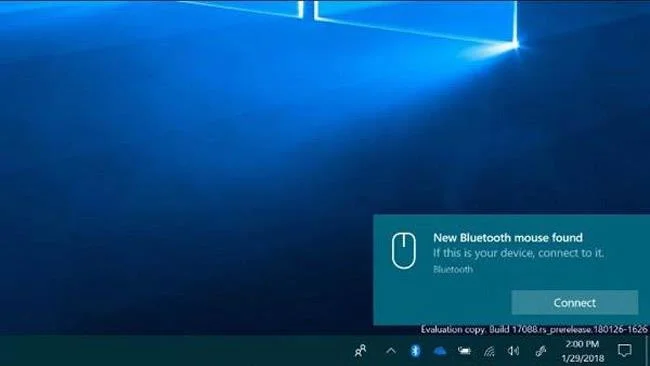
此最新的 Windows 10 更新改進了藍牙連線。具體來說,Windows 10 將建立一個通知以快速連接到藍牙週邊裝置並進行配對。
13.增加遊戲體驗
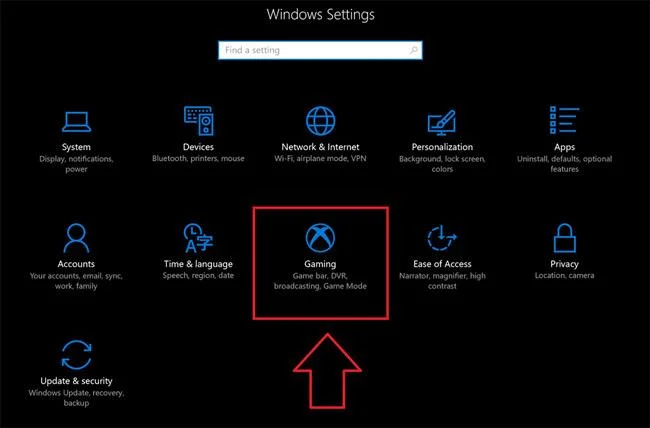
Windows 10 April 2018更新的最後一個新功能是幫助用戶改善遊戲體驗。現在您可以為每個遊戲自訂圖形效能,您可以選擇高效能或節能。此新功能可在主設定應用程式的「圖形設定」下使用。
希望新發布的Windows 10更新中的新功能能更好地滿足您的需求和體驗。
看更多:





