Cloudflare 的 DNS 1.1.1.1 服務回應時間僅 14ms,比 OpenDNS(20.6ms)、Google DNS(34.7ms)更快,安全能力令人印象深刻,有助於快速存取被封鎖的網站
Cloudflare 強調,DNS 1.1.1.1 服務不會記錄對磁碟機的 DNS 要求,也不會儲存 IP 位址或日誌超過 24 小時,確保安全性和隱私。
目前,Cloudflare 正在向所有人免費提供此 1.1.1.1 DNS 服務。同時,他們也承諾絕不將用戶資料用於廣告和其他目的。
若要將您電腦上的DNS 變更為此 Cloudflare 服務,請依照下列說明操作。
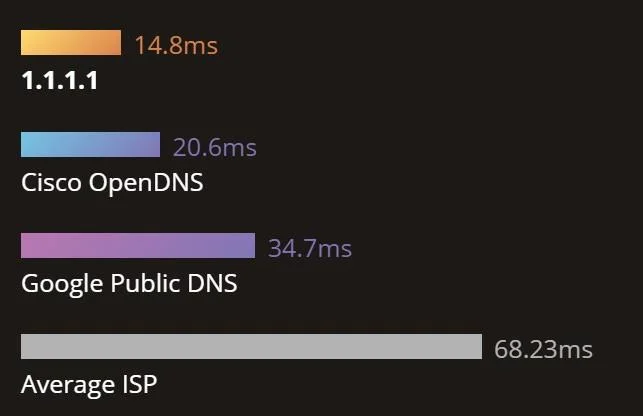
DNS 1.1.1.1服務的回應時間僅14.8ms,比其他供應商更快
在 Windows 10 上更改 DNS 1.1.1.1
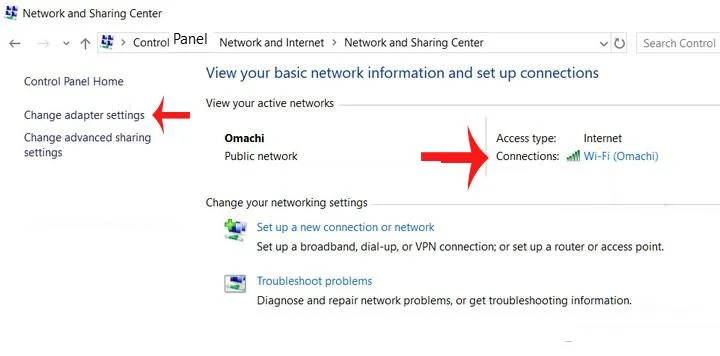
右鍵單擊任務欄上的網絡圖標,選擇網絡和共享中心:

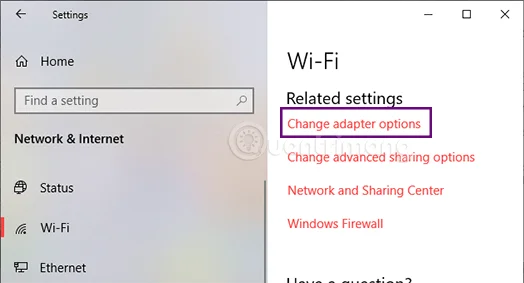
在左側欄中選擇Wi-Fi或以太網,選擇更改適配器選項:
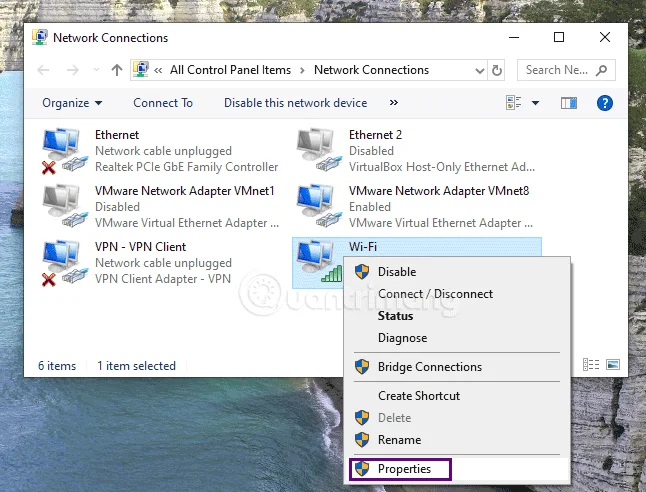
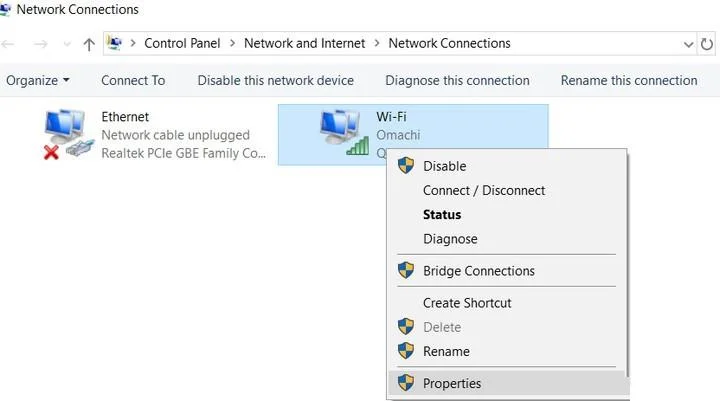
選擇您要設定DNS的Wifi或有線網絡,右鍵並選擇屬性:
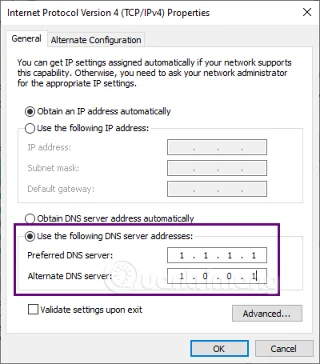
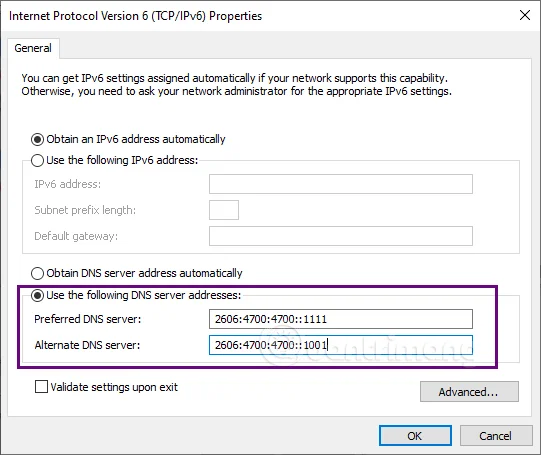
點選IPv4並選擇屬性。如果您的網路使用 IPv6,請選擇 IPv6。
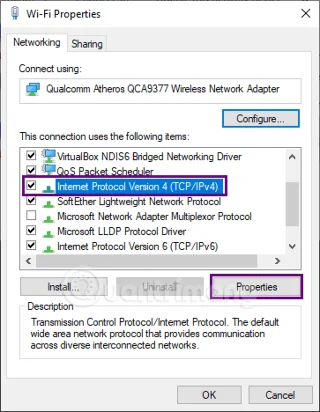
如圖所示設定 IPv4 或 IPv6 並輸入下列位址:
- IPv4:選擇「使用下列DNS伺服器位址」 ,在上一行輸入1.1.1.1 ,在下一行輸入1.0.0.1 ,按一下「確定」。
- IPv6:選擇使用下列 DNS 伺服器位址,並在上面一行輸入2606:4700:4700::1111 ,在下面一行輸入2606:4700:4700::1001 ,按確定:
在 Windows 7/8 及更低版本上設定 DNS 1.1.1.1
右鍵點選工作列下方的網路圖示 -> 選擇「開啟網路和 Internet 設定」。

在「網路和共用中心」視窗中,選擇「變更適配器設定」或按一下網路圖示以開啟「網路連線」視窗。
在「網路連線」視窗中,以滑鼠右鍵按一下網路圖示 -> 選擇「屬性」。
在 wi-fi 屬性視窗的網路部分 -> 選擇Internet 協定版本 IPv4或IPv6協定。
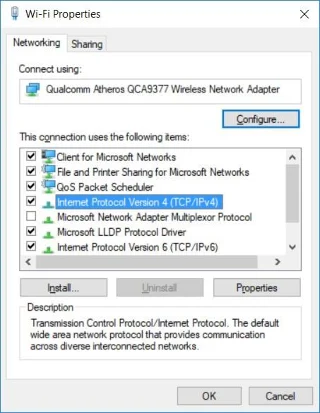
選擇使用下列 DNS 伺服器位址並輸入新的 DNS 位址 -> 按一下確定並重新啟動瀏覽器。
- IPv4 位址:1.1.1.1 和 1.0.0.1
- IPv6 位址:2606:4700:4700::1111 和 2606:4700:4700::1001
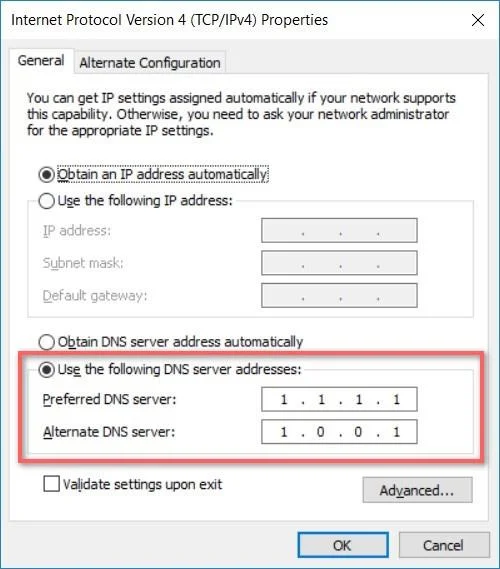
您已經設定了 Cloudflare 的 DNS 1.1.1.1。請在文章下方留言體驗並評論這個免費的 DNS 服務!