
在接下來的幾週內,Spring Creators Update(版本 1803)將會發布。如果 Windows 10 使用者不想先在其裝置上更新 Spring Creators Update 來觀察,可以按照文章中的說明進行操作。最長更新延遲期最長可達 365 天。
Spring Creators Update 是 Windows 10 的重大更新,可提高效能並修復漏洞。這是最穩定的更新,廣泛發布後用戶可以完全放心安裝。

幫助用戶推遲或封鎖 Windows 10 春季創意者更新的 2 種方法
方法一:
步驟 1:開啟「設定」應用程式-> 選擇 「更新與安全性」 -> 選擇「Windows 更新」 ->選擇「更新設定」連結進階選項。
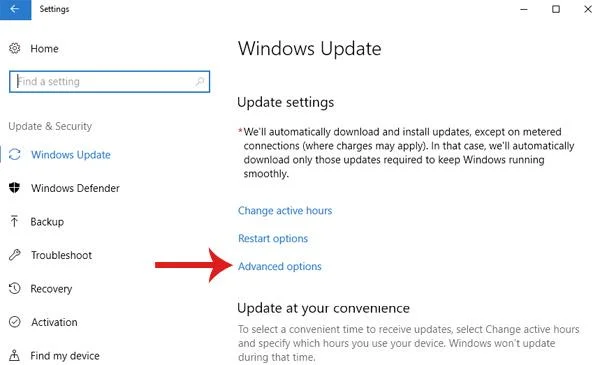
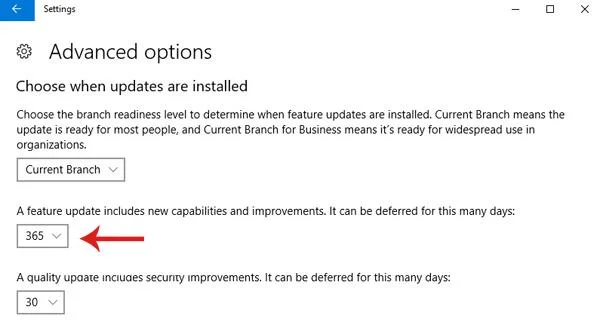
步驟 2:向下捲動至選擇何時安裝更新-> 選項中的功能更新包括新功能和改進。可以推遲這麼多天-> 選擇 1 到 365 之間的數字,該數字對應於您想要推遲 Windows 10 春季創意者更新的時間。
筆記:
當您想要更新 Spring Creators Update 時,只需將此值設為 0 天即可。
方法二:
將 WiFi 連線設定為基於流量的連接
Windows 10 不會透過以流量計費的連線下載 Windows 更新。因此,為了延遲 Spring Creators Update,使用者可以選擇設定網路連線作為流量連線。使用 Windows 10,您可以在有線(乙太網路)和無線(WiFi)網路上輕鬆完成此操作。
注意:在執行此操作之前,您需要確保您的 Windows 10 電腦已連接至要設定為流量連接的網路。
步驟 1:點擊桌面上的 WiFi 圖示並選擇網路設置,開啟設定應用程式的網路和 Internet。
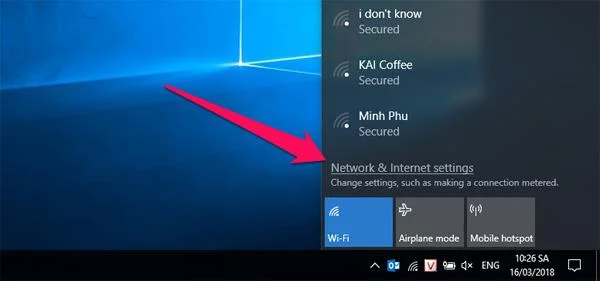
步驟 2:在網路和網路介面,選擇 WiFi 選項以查看所有 WiFi 網路選項以及您正在連接的 WiFi 網路 -> 選擇進階選項或按一下 WiFi 名稱以開啟進階選項。
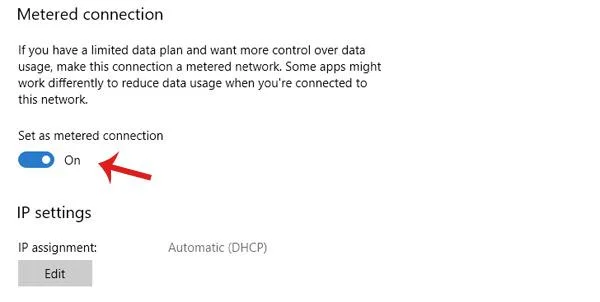
步驟 3:在「按流量計費的連線」部分 ->在「設為流量計費的連線」處開啟模式,以便 Windows 10 將您的 WiFi 連線視為流量連線。
將乙太網路連線設定為流量連線(適用於 Windows 10 Creators Update 版本 15002 或更高版本)。
步驟1:開啟設定->選擇網路及Internet- >選擇以太網,查看乙太網路連線設定及相關設定。
步驟 2:透過選擇目前的乙太網路連線來開啟其設定和其他訊息,例如 IP 位址、MAC 位址。

步驟 3:在「按流量計費的連線」部分-> 開啟「設定為按流量計費的連線」選項,將乙太網路連線設定為按流量計費的連線。
注意:如果您連接到未設定流量的 WiFi 網絡,Windows 10 可能會自動下載 Spring Creators Update。
看更多:





