
Windows Update 是 Windows 10 上的更新過程,但有時會發生錯誤,導致電腦上的更新無法執行。在 Windows 10 上更新時,Windows 更新上的一些常見錯誤是錯誤 0x80080005。如果我們將電腦更新到出現錯誤 0x80080005 的 Windows 10 版本,螢幕將顯示錯誤訊息以及錯誤代碼,讓使用者知道。那麼如何修復 Windows 更新上的錯誤 0x80080005、Windows 10 上的更新錯誤呢?
修正更新錯誤 0x80080005 Windows 10 的方法
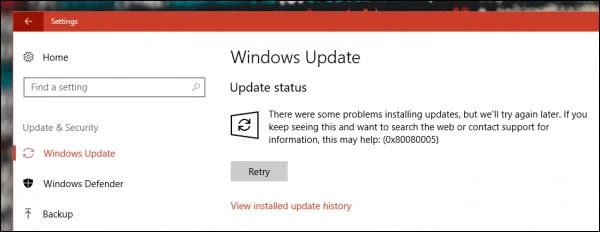
更新時 Windows 更新上出現錯誤 0x80080005,如下圖所示。
1.刪除第三方安全程序
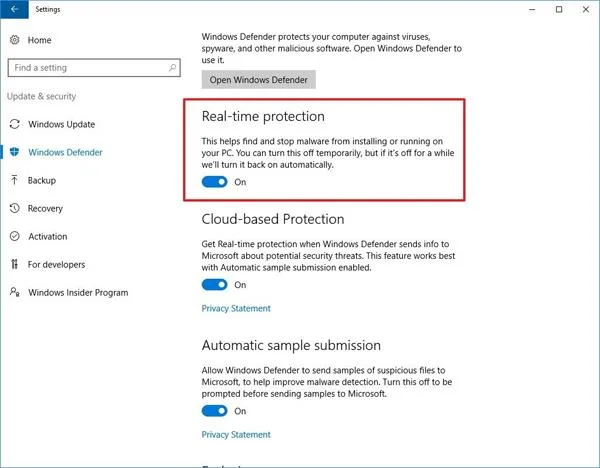
除了Windows 10電腦上可用的Windows Defender安全程序外,使用者還經常安裝其他外部安全程序,例如防毒、勒索軟體偵測軟體等,這可能是問題的原因。出現錯誤0x80080005是由於軟體與軟體之間的衝突所致。系統。
若安裝安全軟體後發生錯誤,應移除系統上的安全程式或其他具有相同功能的程式。
2. 重新啟動Windows更新
當Windows Update出現問題時,我們可以使用系統上提供的錯誤搜尋和修復工具Windows Troubleshoot,這樣我們就不需要刪除目前安裝的安全軟體。
步驟1:
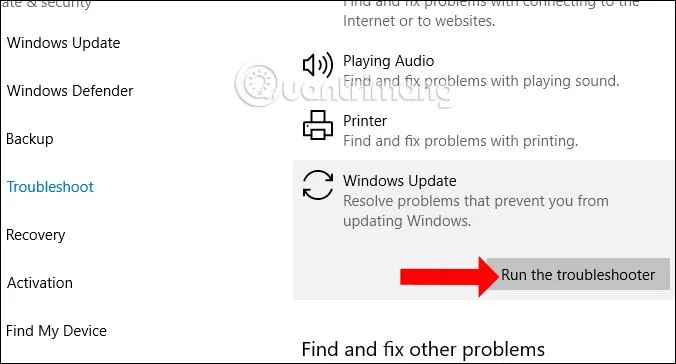
您存取路徑「設定」>「更新與安全性」>「故障排除」。向右尋找「Windows 更新」,然後按一下「執行疑難排解」。
第2步:
該工具將立即檢測 Windows 更新上的錯誤。
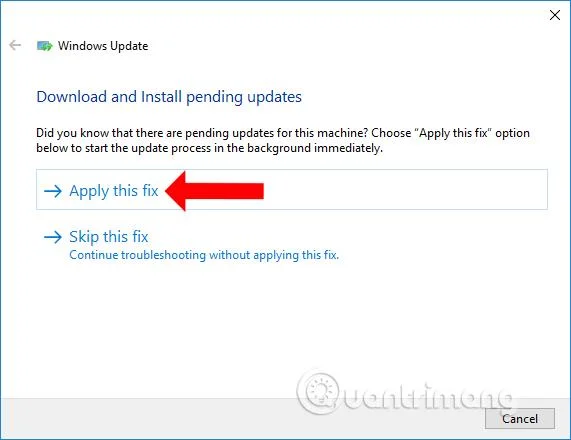
當偵測到錯誤時,該工具將為您提供修復錯誤「套用此修復」或忽略錯誤「跳過此修復」而不需要修復的選項。按一下「套用此修復」以修復 Windows 更新上的錯誤。
3. 授予對系統卷資訊的控制權
步驟1:
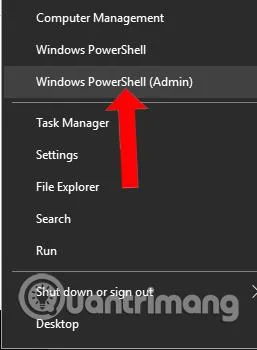
按Windows + X組合鍵並選擇命令提示字元(管理員)或 Windows PowerShell(管理員)。
第2步:
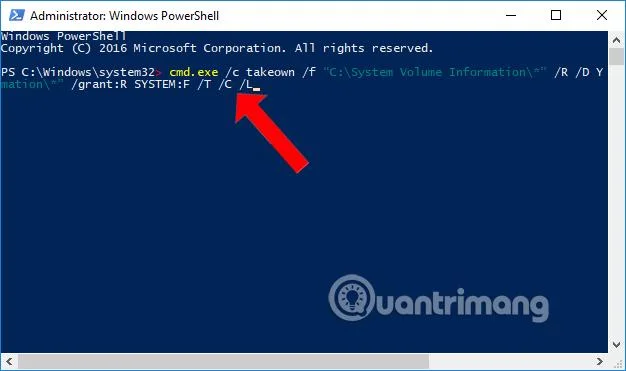
然後,使用者貼上指令cmd.exe /c takeown /f “C:\System Volume Information\*” /R /DY && icacls “C:\System Volume Information\*” /grant:R SYSTEM:F /T / C /L進入介面按回車執行。然後重新啟動電腦。
4.重置BITS服務安全描述符
BITS服務是系統上的後台智慧傳輸服務。如果 BITS 服務失敗或從系統中刪除,Windows 將無法檢查或下載新更新到系統。因此,當 Windows 更新或檢查新版本時,它也會收到錯誤。
步驟1:
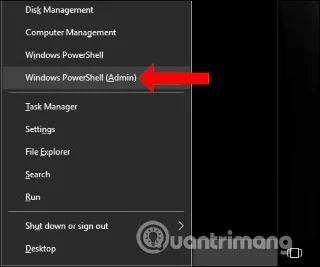
您也可以按Windows + X組合鍵並選擇命令提示字元(管理員)。
第2步:
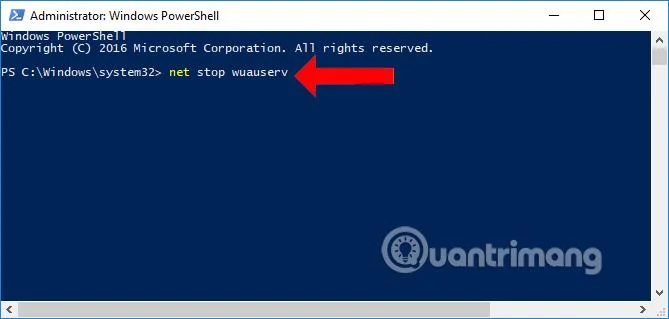
接下來我們將在介面中依序輸入以下命令。每個命令後按 Enter 執行。您等待幾秒鐘執行舊命令,然後在介面中輸入新命令。
網站 wuauserv
網路停止 cryptSvc
網路停止位
淨停止MSI伺服器
任 C:\Windows\SoftwareDistribution SoftwareDistribution.old
任 C:\Windows\System32\catroot2 catroot2.old
淨啟動 wuauserv
網路啟動 cryptSvc
網路起始位元
網路啟動MSI伺服器
暫停 暫停
步驟3:
輸入所有命令後,我們重新啟動電腦以修復系統上的 Windows 更新錯誤。
以上是修復 Windows Update 上的錯誤 0x80080005、Windows 10 電腦更新到新版本時出錯的一些方法。將 Windows 更新到新版本將幫助電腦克服舊版本中殘留的錯誤,幫助使用者體驗新功能。
看更多:
- 如何修復在 Microsoft Store 上安裝 UWP 應用程式時發生錯誤 0x80080005
- 解除安裝後在 Windows 10 上還原 Windows 應用程式商店的步驟
- 如何修復升級到 Windows 10 Creators Update 時在應用程式商店下載應用程式時出現的錯誤
祝您成功!





