
從第一個版本開始,Windows 10就開始收集使用者資料。而最近為了緩解用戶的擔憂,微軟更新了一項新功能,讓用戶選擇微軟有權收集哪些數據。
以下文章將向您展示如何透過診斷資料檢視器應用程式在 Windows 10 版本 17083 的「設定」中查看收集的資料。
步驟 1 :將診斷資料檢視器應用程式下載到您的電腦。
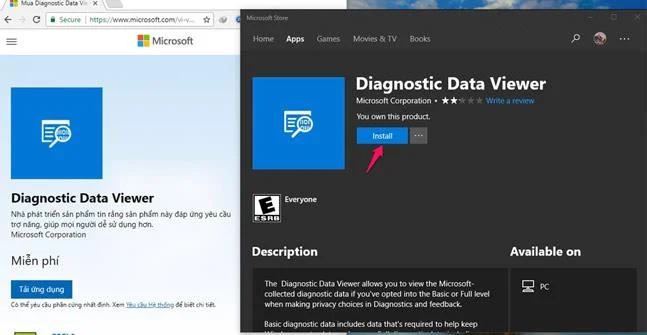
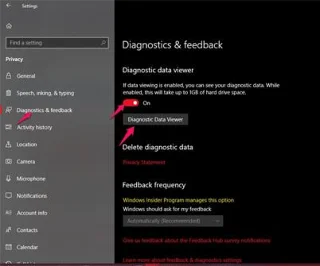
或者您可以直接訪問Windows 應用程式商店,方法是前往「設定」 -> 選擇「隱私權」 -> 選擇「診斷和回饋」 -> 點擊「診斷資料檢視器」下載應用程式(該應用程式僅適用於Windows 10 Insider Build 版本)。17083)。
步驟2:開啟應用程式後,在主介面中,按一下自訂部分並開啟僅查看基本診斷。
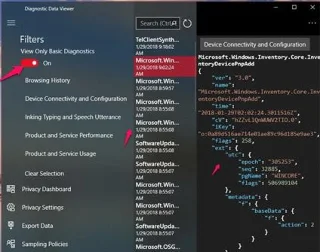
- 瀏覽歷史記錄、設備配置、墨跡書寫、設備速度和效能等詳細資訊......可按類別排序。
- 服務的使用數據,例如作業系統、應用程式、設備和服務使用詳細資訊。
- 儲存軟體設置,例如已安裝的應用程式、安裝歷史記錄和裝置更新資訊。
您可以透過點擊應用程式中的「隱私設定」前往Windows 10 中的「設定」來刪除您不希望Windows 10 收集的任何個人資料。但是,要執行此操作,您必須等到此功能可用。 ,因為Windows Insider已自動啟用完整資料收集。
看更多:





