
2015 年,微軟宣布他們將為 Windows 帶來內建的 OpenSSH 用戶端。他們終於在Windows 10秋季創意者更新中做到了。SSH 用戶端隱藏在這個更新中。現在,您可以從 Windows 連接到 Secure Shell 伺服器,而無需安裝 PuTTY 或任何其他第三方軟體。
不過,這仍然是一個測試版功能,因此您可以使用 PuTTY,直到它變得穩定。根據 GitHub 上該專案的錯誤追蹤器,SSH 用戶端目前僅支援 ed25519 金鑰。
如何安裝Windows 10 SSH客戶端
SSH 用戶端是 Windows 10 的一部分,但它是一個“可選功能”,因此預設不會安裝。若要安裝,請前往「設定」>「應用程式」,然後按一下「應用程式和功能」下的「管理選用功能」 。
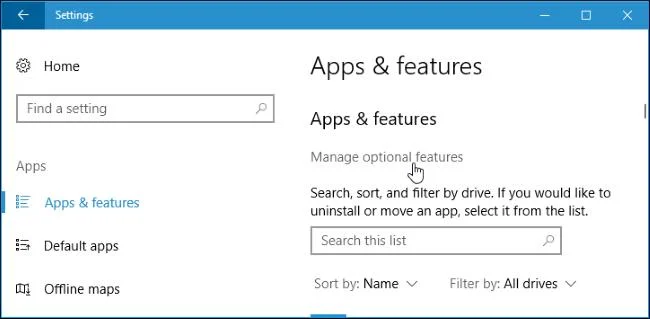
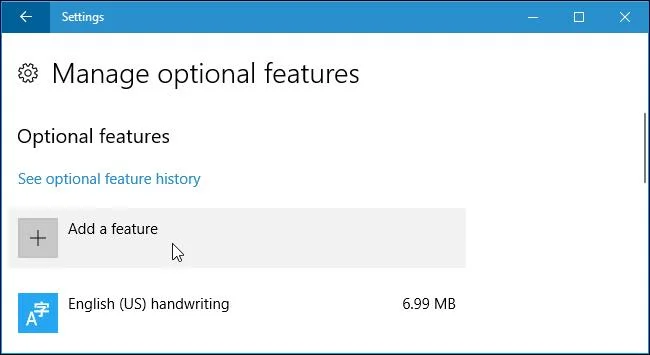
按一下已安裝功能清單頂部的「新增功能」。如果您安裝了 SSH 用戶端,它將出現在此清單中。
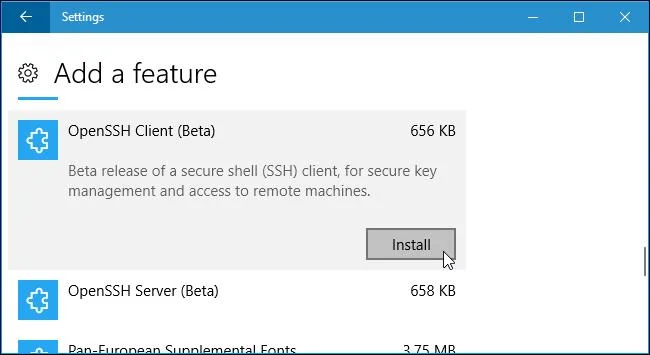
向下捲動,按一下「 OpenSSH Client (Beta) 」選項,然後按一下「安裝」。Windows 10 還提供了一個OpenSSH 伺服器,如果使用者想在自己的電腦上執行SSH 伺服器,則可以安裝該伺服器。您只需安裝OpenSSH server 如果您確實想在電腦上運行伺服器而不連接到在另一個系統上運行的伺服器。
如何使用Windows 10 SSH客戶端
現在,您可以透過在PowerShell或命令提示字元視窗中執行ssh命令來使用 SSH 用戶端。若要快速開啟 PowerShell 窗口,請以滑鼠右鍵按一下「開始」按鈕或按Windows 鍵 + X ,然後從選單中選取「Windows PowerShell 」。
要查看 ssh 命令的語法,只需執行以下命令:
SSH
如果您看到錯誤訊息,指出未找到命令,則需要登出並重新登入。重新啟動電腦也可以修復此錯誤。

此命令的工作方式就像在 macOS 或 Linux 等其他作業系統上透過 ssh 命令連接到 SSH 伺服器一樣。其語法或命令列選項是相同的。
例如,若要使用使用者名稱「bob」連接到 ssh.example.com 的 SSH 伺服器,請執行下列命令:
預設情況下,此命令將連接到在連接埠 22 上執行的 SSH 伺服器。但是,您可能必須連接到在不同連接埠上執行的伺服器。若要連接到另一個特定連接埠上的伺服器,請使用 -p 命令。例如,如果伺服器接受連接埠 7777 上的連接,您將執行:
ssh [email protected] -p 7777
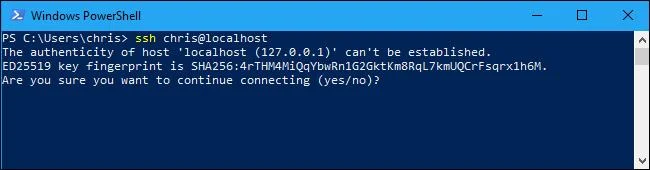
與其他 SSH 用戶端一樣,您需要在第一次連線期間接受主機的金鑰。然後,您將獲得一個命令列環境來在遠端系統上執行命令。
看更多:





