
Remix OS 3.0 Dual Boot作業系統版本現在可以相容於32位元和64位元Windows作業系統,支援在電腦上安裝和玩大型應用程式和遊戲。
Remix OS 理論上與 Windows 上的Android 模擬器(如Bluestacks、Droid4X、Nox App Player等)具有相同的功能,但是,Remix OS 不需要像假軟體那樣需要很高的電腦配置,它可以在所有配置上運作良好。特別是,Remix OS 運行速度很快,不會像其他 Android 模擬器那樣影響電腦而導致緩慢或延遲。
近日,廠商積德發表了Remix OS 3.0雙啟動版本,支援32位元和64位元Windows平台。尤其是這個版本,使用者可以安裝並玩大型遊戲,而之前的Remix OS 3.0版本則相當不方便。以下的文章將引導讀者在Windows 10上安裝Remix OS 3.0 Dual Boot。
- 建立 Remix OS 安裝 USB、在 USB 上執行的說明
- 在電腦上安裝 Android,使用 Virtualbox 並行 Android 和 Windows
- 如何在沒有模擬器軟體的Windows電腦上安裝Android
如何在 Windows 10 上安裝 Remix OS 3.0 雙啟動
步驟1:
首先,從下面的連結下載 Remix OS 3.0 Dual Boot。
第2步:
接下來,使用者需要建立一個分割區來安裝Remix OS。我們可以參考下面關於如何劃分磁碟機分割區的文章。請讀者註意,選擇驅動器格式為FAT 32。創建一個約20GB的分割區足以安裝遊戲。
步驟3:
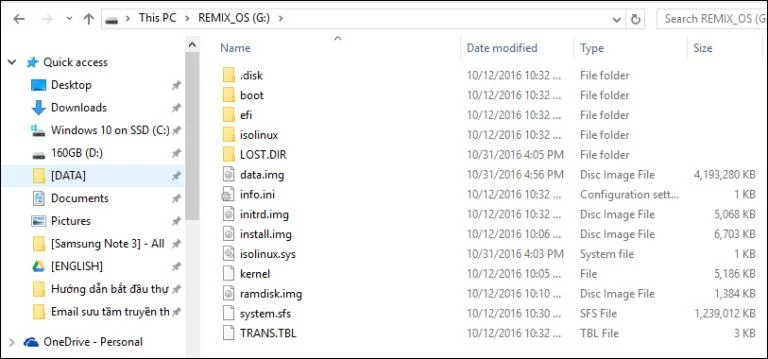
完成磁碟機分割區後,提取 Remix OS 檔案以取得 ISO 檔案。我們繼續解壓縮並添加其他小資料夾。您將所有這些資料夾磁碟機移至剛剛分割區的硬碟。
請注意,您應該將ISO檔案傳輸到另一個硬碟驅動器,而不是任何資料夾,以避免執行時發生錯誤。
步驟4:
接下來,根據下面的連結下載EasyBCD軟體來編輯啟動。
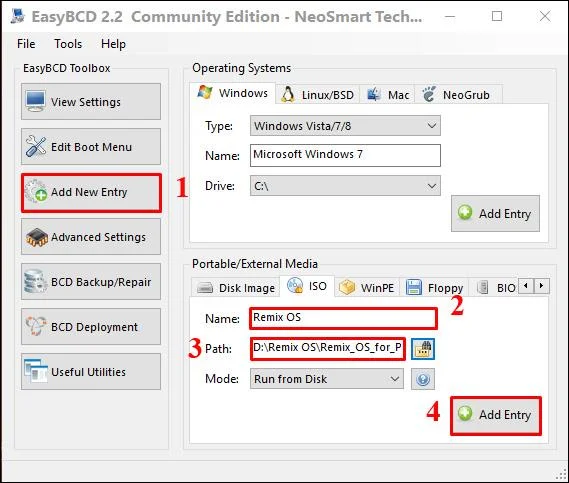
啟動軟體,然後繼續編輯 boot.在介面中,按一下最左側清單中的「新增條目」 。
接下來,在便攜式/外部媒體部分中,將名稱設定為 Remix OS。 Path 部分指向 ISO 檔案。最後點選新增條目。
第5步:
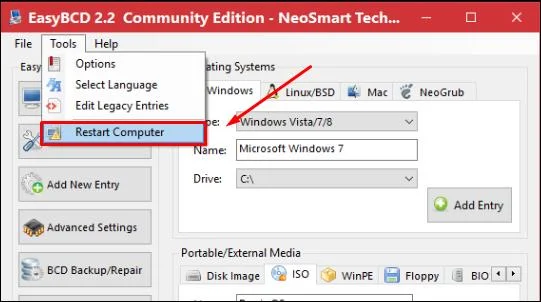
向上尋找,按一下「工具」,然後選擇「重新啟動電腦」。
第6步:
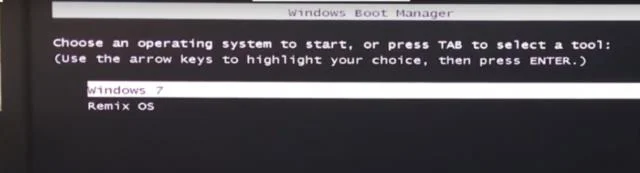
之後,電腦立即出現在啟動介面畫面上。在如下圖的Select介面,我們選擇Windows或Remix OS。
第7步:
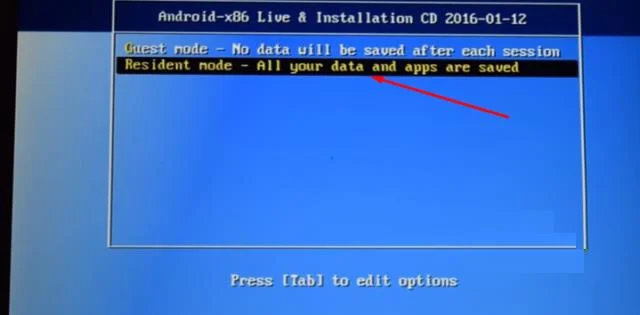
裝置將啟動至 Remix OS,等待一段時間,然後選擇常駐模式 - 所有資料和應用程式已儲存。
步驟8:
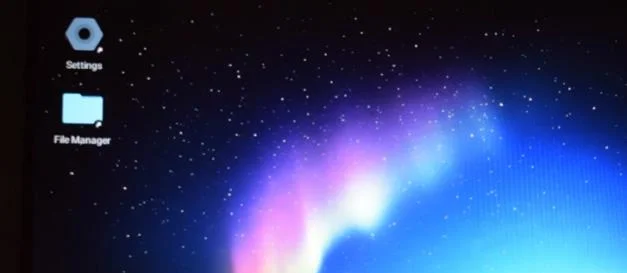
最後,Remix OS 會要求您授予執行某些權限的權限,然後您就完成了。 Android Chrome Book 介面將出現,以便您體驗功能或安裝遊戲和應用程式。
看更多:
- 在您的電腦上直接透過 USB 與另一個作業系統並行安裝並測試執行“Android x86 作業系統”
- 在 Windows 10/8.1/7 上隱藏 3 種恢復分割區的方法
- 如何刪除Windows硬碟上的分割區?
祝您成功!





