
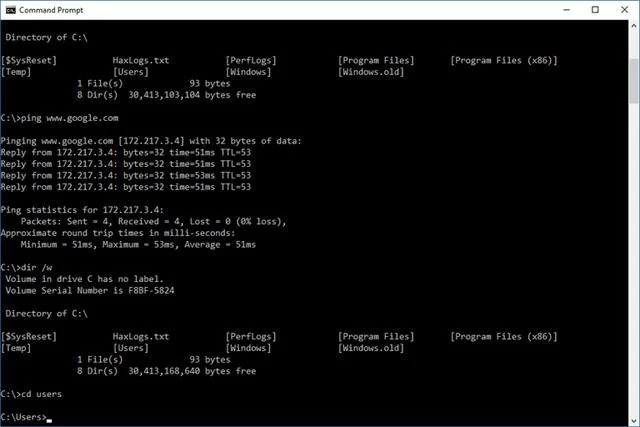
命令提示字元是Windows作業系統中用於執行命令的命令列介面程式之一。您可能聽過的一些常見命令提示字元命令包括 ping、netstat、tracert、shutdown、attrib 等。
儘管命令提示字元不是常用的工具,但它在解決某些 Windows 問題或自動執行某些任務時非常有用。本文將向您展示如何在 Windows 10、8、7、Vista 和 XP 上開啟命令提示字元。
如何在 Windows 10 中開啟命令提示符
請參閱文章在 Windows 10 上開啟 CMD - 命令提示字元的 12 種簡單方法,以了解如何在 Windows 10 中開啟命令提示字元。
如何在 Windows 8 或 8.1 中開啟命令提示符
步驟 1:向上滑動以顯示「應用程式」畫面或點選螢幕底部的向下箭頭圖示。
注意:在更新到 Windows 8.1 之前,您可以從「開始」畫面存取「應用程式」螢幕,方法是從螢幕底部向上滑動或右鍵單擊任意位置,然後選擇「所有應用程式」。
提示:如果使用鍵盤或滑鼠,在 Windows 8 中開啟命令提示字元視窗的最快方法是透過進階使用者選單,只需按Win和X組合鍵或右鍵點擊“開始”按鈕並選擇“命令提示字元”。
步驟 2:在「應用程式」畫面上,向右滑動或捲動並找到標題為「Windows 系統」的部分。
步驟 3:在 Windows 系統中,點選或按一下命令提示字元。桌面上將開啟一個新的命令提示字元視窗。
步驟 4:現在您可以使用命令提示字元執行任何命令。
如何在 Windows 7、Vista 或 XP 中開啟命令提示字元
步驟 1:按一下「開始」 (Windows XP) 或「開始」按鈕(Windows 7 或 Vista)。
提示:在 Windows 7 和 Windows Vista 中,開啟命令提示字元的更快方法是在「開始」功能表底部的搜尋方塊中鍵入命令,然後按一下結果中的「命令提示字元」 。
步驟 2:按一下「所有程式」,然後按一下「附件」。
步驟 3 :從程式清單中選擇命令提示字元。
步驟 4:命令提示字元已開啟並準備執行命令。
CMD 命令、提升的命令提示字元和Windows 98 和 95
在所有版本的 Windows 中,透過在搜尋欄位或 Windows 中的 Cortana 中執行 cmd 命令,或透過「執行」對話方塊(使用鍵盤快速鍵Win + R開啟「執行」對話方塊)來開啟命令提示字元。
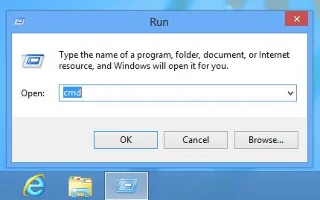
在 Windows XP 之前發布的 Windows 版本(例如 Windows 98 和 Windows 95)中,沒有命令提示字元。然而,有一個與命令提示字元非常相似的舊程序,MS-DOS Prompt,它位於「開始」功能表中,也是使用運行命令打開的。
某些命令(例如用於修復 Windows 檔案的 sfc 命令)需要在執行命令之前以管理員身份開啟命令提示字元。當使用者在執行命令後收到「檢查您是否具有管理權限」或「...命令只能從提升的命令提示字元執行」訊息時,他們知道他們需要以管理員身份開啟命令提示字元。請參閱文章在 Windows 8 和 10 上以管理員身分開啟命令提示字元的說明,以了解如何以管理員身分開啟命令提示字元。





