
安裝和設定Windows10時,系統會要求選擇語言,您可以稍後變更。本文將指導您如何在Windows 10上變更語言系統以及將語言新增至預設系統。
什麼時候需要更改Windows 10系統語言?
大多數人在初始 Windows 設定後永遠不需要更改語言。但在某些情況下您可能會想要這樣做。例如:
也許來自其他國家的親戚或朋友正在訪問並想要使用您的電腦。本文建議為他們建立一個新的標準使用者帳戶,並根據他們的偏好變更帳戶語言。
如果您正在學習一門新語言並希望透過讓電腦元素以新語言顯示來進行練習,這也非常有用。所有語言的圖示和按鈕位置都相同。
如果您購買了一台舊計算機,並且其設定語言是您不理解的,則可以使用這些提示來更改系統語言。但是,如果以前的用戶沒有刪除他們的數據,最好將Windows 10 恢復出廠設定以開始使用新機器。
如何在 Windows 10 上變更系統語言
如果您最近搬到了其他地區或使用的裝置語言配置不正確,則無需重新安裝 Windows 10。您只需更改一些設定即可將系統語言設定得更精確。
停用語言同步
當您在 Windows 10 上使用 Microsoft 帳戶時,您的語言設定將在裝置之間同步。如果您打算僅變更一台電腦的語言和區域設置,則應在進行任何變更之前關閉同步這些設定的選項,以防止新配置覆蓋其他裝置上的設定。
若要在 Windows 10 上關閉語言同步,請依照下列步驟操作:
1.打開設定。
2. 按一下「帳戶」。
3. 點選同步您的設定。
4. 在個人同步設定部分中,關閉語言首選項開關。
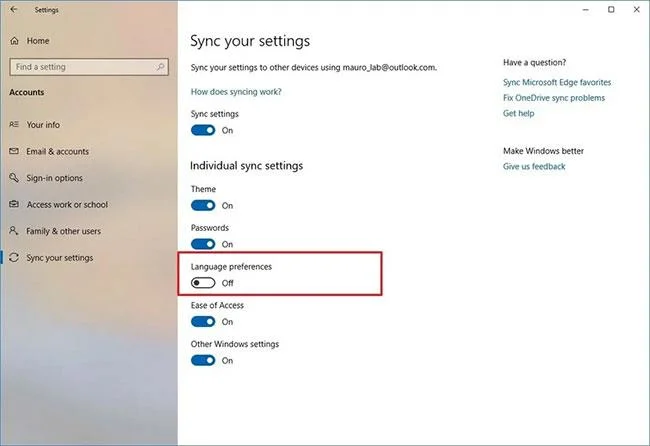
關閉語言首選項切換開關
完成這些步驟後,您可以變更語言設置,而不會影響其他裝置上的設定。
變更系統語言
若要變更 Windows 10 上的系統語言,請關閉所有正在執行的應用程序,然後按照下列步驟操作:
1. 開啟設定。
2. 點選時間和語言。
3. 單擊語言。
4. 在首選 語言部分中,按一下新增首選語言按鈕。
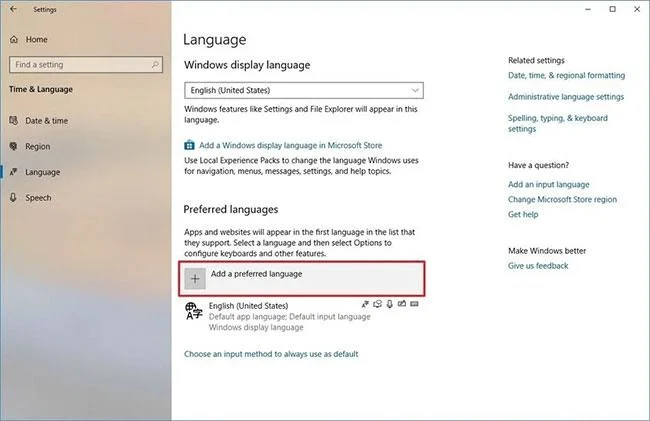
點擊新增首選語言按鈕
5. 在 Windows 10 上搜尋您想要的語言。
6. 從結果中選擇語言包。
7. 點選「下一步」按鈕。
8. 選取設定為我的顯示語言選項。
9. 勾選安裝語言包選項。
10. 根據需要選擇或刪除其他語言功能。
11. 點選“安裝”按鈕。
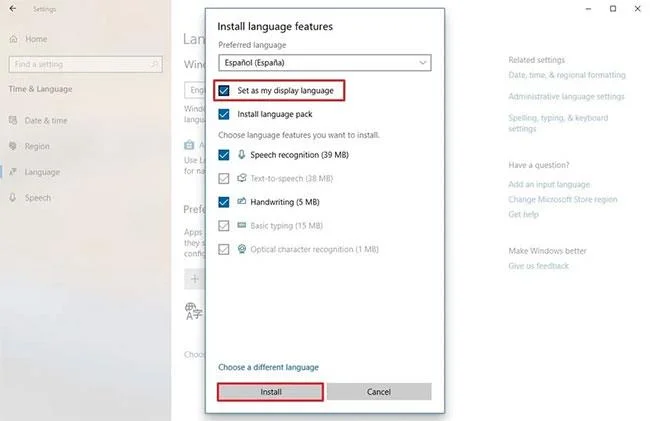
點擊安裝按鈕
12. 點選是,立即註銷按鈕。

點擊是,立即退出按鈕
13. 重新登入您的 Windows 10 帳戶。
完成這些步驟後,整個 Windows 10 體驗中的語言將會發生變化。新的變更將反映在登入畫面、設定應用程式、檔案總管、桌面、應用程式、瀏覽器和您造訪的網站中。此外,根據新設置,Windows 10 可能會提示您檢查隱私設定。
更改區域設定
如果您因位於不同區域而變更系統語言,則還需要更新區域設定。
若要變更 Windows 10 上的本機區域設置,請依照下列步驟操作:
1. 開啟設定。
2. 點選時間和語言。
3. 點選區域。
4. 如果與目前設定不同,請使用國家或地區下拉式選單選擇地理位置。
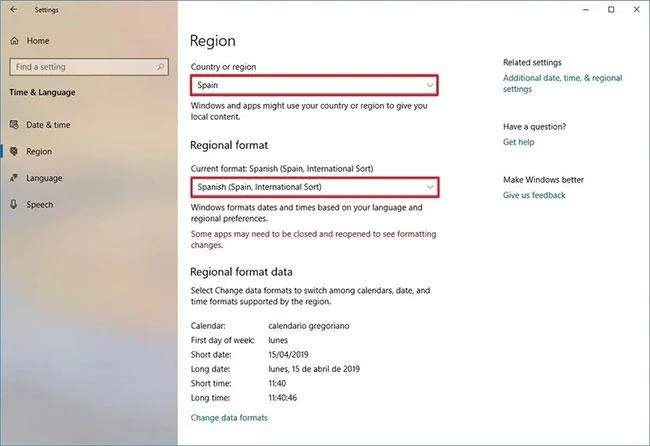
使用國家或地區下拉式選單選擇地理位置
5. 在區域格式部分,使用下拉式選單選擇正確的日期和時間格式(如果與您所在的區域不同)。
6. 點選左側面板上的語言。
7. 在右側的相關設定部分中,按一下管理語言設定選項。
8. 在「管理」標籤中,按一下「複製設定」按鈕。
9. 在將目前設定複製到部分中,選擇歡迎畫面和系統帳戶以及新使用者帳戶選項。
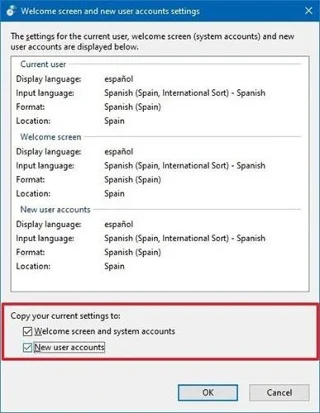
選擇歡迎畫面和系統帳戶以及新使用者帳戶選項
10. 按一下「確定」按鈕。
11. 再次按一下「確定」按鈕。
12. 點選立即重新啟動按鈕。
完成這些步驟後,您的裝置將根據您的實體位置顯示正確的區域設定。
通常,您永遠不需要更改或安裝其他語言。調整這些設定的能力通常對小型和大型組織以及使用者俱有不同語言偏好的組織有益。
此外,當您搬到另一個地區並想要匹配本地設置,或購買從另一個國家/地區發貨的新電腦時,此功能將非常有用,因為它在您居住的地方不可用。
請記住,更改語言設定後,您可能無法使用 Cortana,因為大多數地區不支援此數位助理。
如何在Windows 10上刪除語言
從語言首選項中刪除 n種語言
當電腦上有多種語言時,存取語言設定最簡單的方法是按一下工作列上的語言指示器,然後按一下語言首選項。
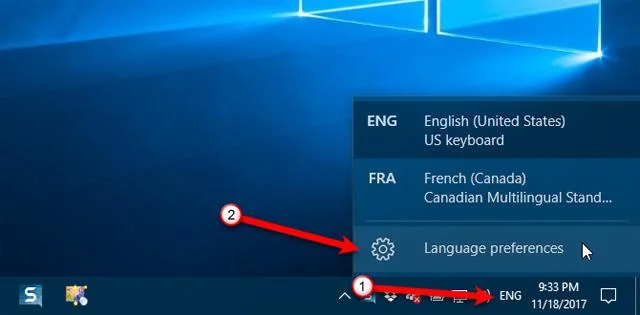
如果要刪除的語言是系統預設語言,請選擇其他語言作為預設語言。您無需登出並重新登入即可套用變更。如果您要刪除的語言不是預設語言,請按一下「區域和語言」畫面上的語言,然後按一下「刪除」。
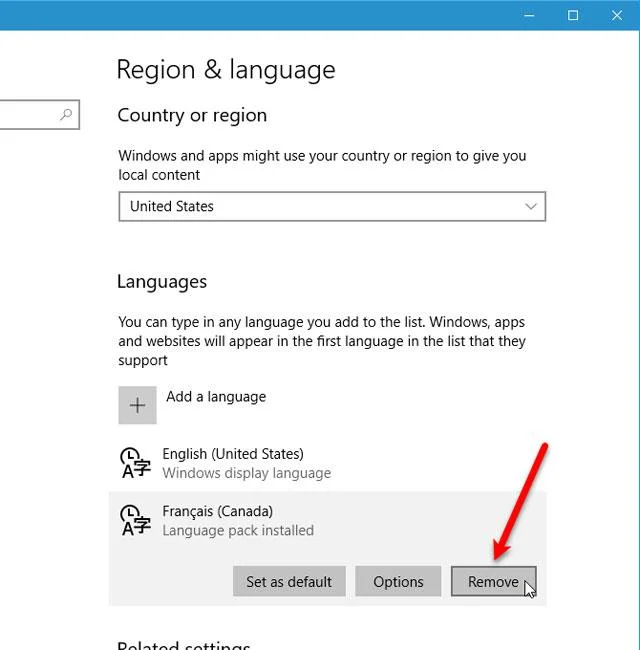
如果電腦上只有一種語言,語言指示器將從工作列中刪除。
刪除語言包_ _
如果您不想再使用該語言,可以將其刪除。注意,卸載語言包後重新安裝會出現很多問題,因此用戶在刪除安裝包之前需要考慮清楚。
若要刪除語言包,請按Windows 鍵 + R開啟「執行」對話框,在「開啟」框中鍵入「 cmd.exe 」 ,然後按一下「確定」。
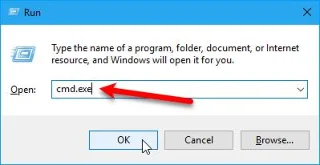
在命令提示字元中的提示符號處,鍵入以下命令並按Enter:
Lpk設定 /u
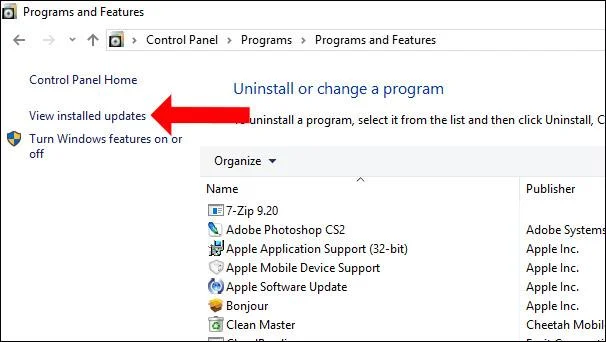
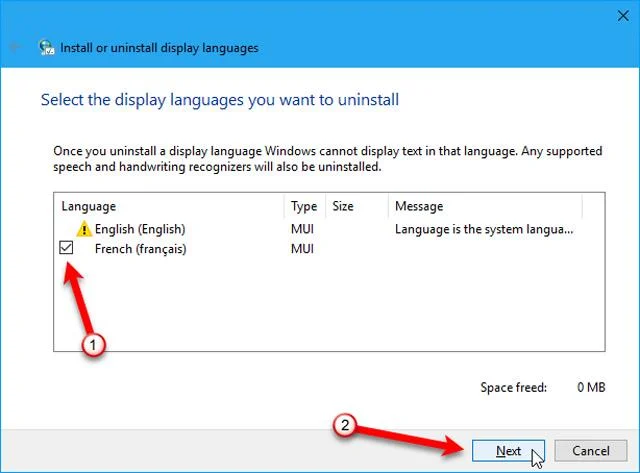
輸入指令後,會顯示安裝或卸載顯示語言對話框,勾選要解除安裝的語言,然後按一下下一步。
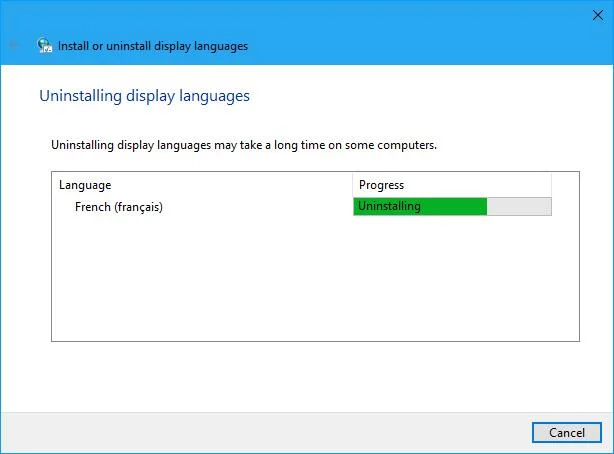
顯示卸載進度。
若要關閉命令提示字元窗口,請在提示字元下鍵入「exit」或按一下右上角的 X。
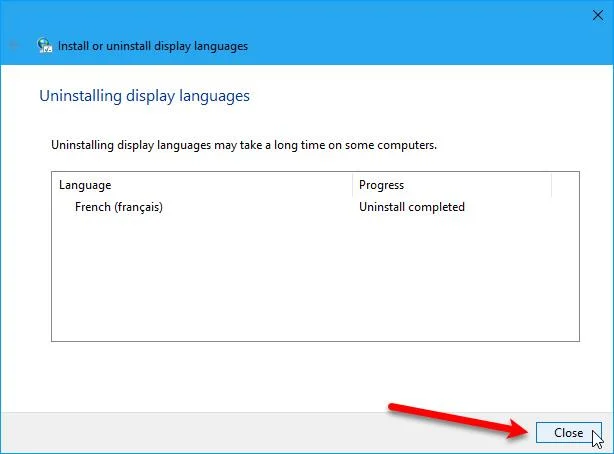
重新啟動電腦以完成卸載程序。
祝你成功





