
據報道,群組原則編輯器 (gpedit.msc) 通常在 Windows 家用版上找不到,但使用者可以在此工具上進行許多系統設置,通常會關閉 Windows 10 更新。
如果您的電腦安裝了 OEM 授權的 Windows 10 Home Single Language,則在「執行」中進入此叢集時很有可能找不到 gpedit.msc。實際上,Windows 10家用版預設設定有群組原則功能,但該功能已關閉。您只需啟用該功能即可使用 gpedit.msc。
無論是在 Windows Vista、Windows 7、Windows 8.1、Windows 10 或 Windows 11 Home 上,您都可以使用下列兩種解決方案之一啟用群組原則編輯器。
解決方案 1:使用新增 GPEDIT.msc 安裝程序
正確安裝此工具需要進行一些編輯和 .NET Framework 3.5 或更高版本。
首先,前往C:\Windows\SysWOW64並複製以下項目:
- 群組原則資料夾
- 群組原則使用者資料夾
- 檔案 gpedit.msc
然後開啟C:\Windows\System32並貼上剛剛複製的項目。
現在,從 DeviantArt 用戶 Drudger下載 Add GPEDIT.msc ZIP 檔案並將其安裝到您的電腦上。您將需要一個 DevianArt 帳戶。

在 DeviantArt 上找到「新增 GPEDIT.msc」下載按鈕。
安裝後,您將在C:\Windows\Temp\gpedit 中找到該工具。您可能必須手動導航到該資料夾。
此外,如果您的 Windows 使用者名稱包含多個單字,您可能需要調整您的設定。右鍵點選x64.bat或x86.bat,取決於您的系統是 64 位元還是 32 位,然後選擇開啟方式... > 記事本或編輯(Windows 10)。為6 個版本的%username%新增引號,即將%username%更改為"%username%",儲存更改,然後再次右鍵點擊 BAT 檔案並選擇以管理員身份執行。
如果繼續收到「MMC 無法建立管理單元」錯誤,請嘗試將「%username%」替換為「%userdomain%\%username%」。
解決方案 2:使用 GPEDIT Enabler BAT
如果您在系統上找不到 gpedit.msc 文件,或者前一種方法不起作用,請嘗試此方法。
開啟記事本,輸入以下程式碼並將檔案另存為Enabler.bat。
@echo off
pushd "%~dp0"
dir /b %SystemRoot%\servicing\Packages\Microsoft-Windows-GroupPolicy-ClientExtensions-Package~3.mum >List.txt dir /b %SystemRoot%\servicing\Packages\Microsoft-Windows-GroupPolicy-ClientTools-Package~3.mum >>List.txt
for /f %%i in ('findstr /i . List.txt 2^>nul') do dism /online /norestart /add-package:"%SystemRoot%\servicing\Packages\%%i" pause
然後右鍵單擊新建立的 BAT 檔案並選擇以管理員身份執行。將打開一個命令窗口,並且 BAT 檔案將運行一些設定。等到您看到底部按任意鍵繼續;這樣做將關閉命令視窗。
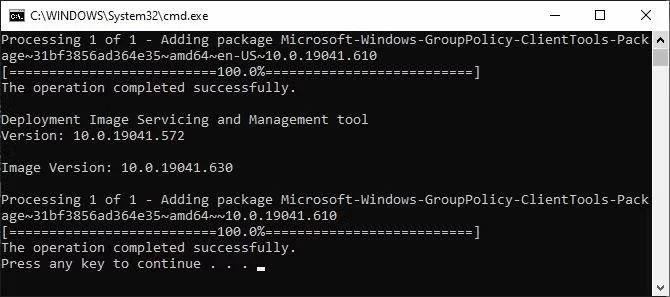
指令視窗顯示使用Enabler的BAT檔案安裝gpedit.msc的過程。
現在,嘗試開啟 gpedit.msc。如果使用搜尋找不到 gpedit.msc,請嘗試使用「執行」視窗將其開啟。
祝您成功!
看更多:





