
Clean Master是一款用於Android設備的系統清理程序,現在有電腦版本。 Windows 上的 Clean Master 類似於CCleaner 軟體,可以清理電腦垃圾,刪除所有垃圾檔案以提高速度並回收系統空間。
您電腦上的垃圾檔案可以是cookie、快取、未使用的應用程式、臨時檔案、刪除軟體後留下的檔案等,清理大師將幫助您刪除這些檔案以回收電腦空間。此外,電腦上的Clean Master版本也增加了系統穩定性,提升了電腦效能。特別是,Clean Master還可以解決電腦上的安全錯誤,從而增加系統保護。以下的文章將向您展示如何使用 Clean Master 來清理並加速您的 Windows 計算機
- 釋放 RAM 以幫助您的電腦運行得更快的 8 種簡單方法
- 文章中的 7 種方法和自訂將幫助您的 Windows 10“快如風”
- 修正 Windows 10/8/8.1/7 和 Windows XP 上電腦緩慢錯誤的提示摘要
安裝 Clean Master 來清理您的 Windows 計算機
步驟1:
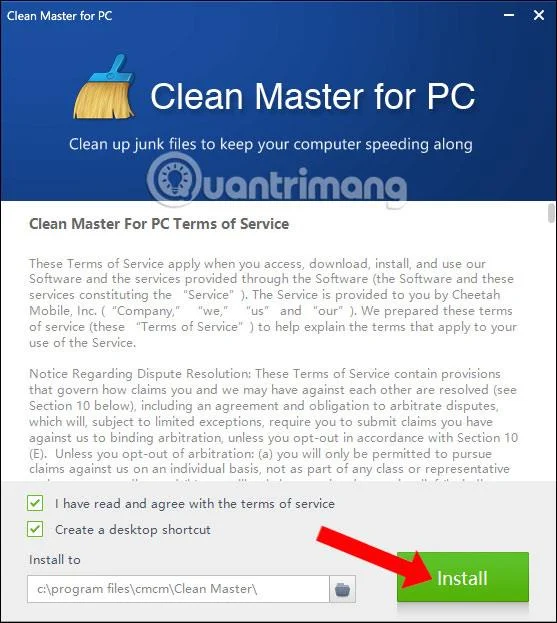
我們從上面的連結下載Clean Master軟體,然後點擊.exe下載檔來安裝軟體。在第一個介面中點選Install按鈕進行安裝。
第2步:
之後,立即開始 Clean Master 安裝過程。安裝過程非常簡單快捷,沒有安裝配置選項。
步驟3:
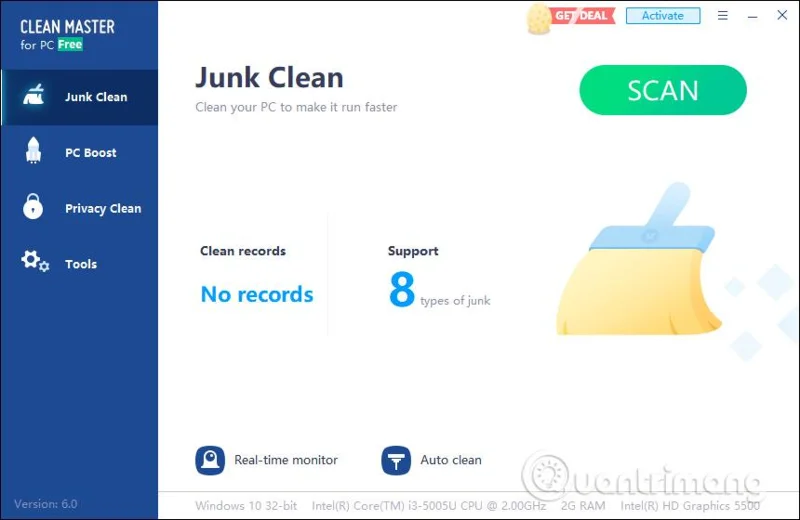
Clean Master 介面如下圖所示。可以看到Windows 10上的Clean Master介面簡潔。 4 個主要選項位於介面左側,下方還有硬體資訊。
步驟4:
在垃圾清理部分,使用者將執行手動系統掃描或自動清理,點擊掃描按鈕對系統進行掃描。
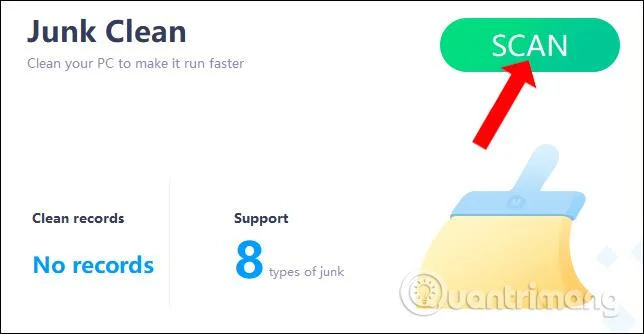
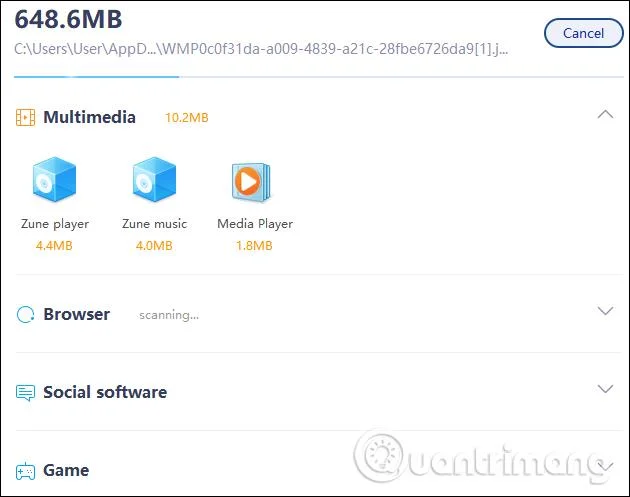
掃描過程將立即進行,掃描Windows系統、掃描瀏覽器、掃描軟體安裝軟體…方便您觀察。
第5步:
在每個部分中,Clean Master 軟體都會列出包含系統垃圾檔案的程式。您直接點擊某個軟體,就會出現一個介面,其中包含該軟體識別出的垃圾檔案的特定位置清單。點擊“清理”繼續清理該垃圾檔案。
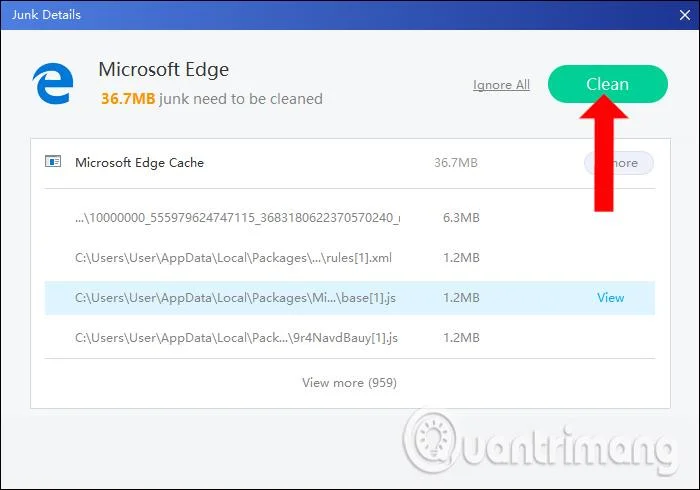
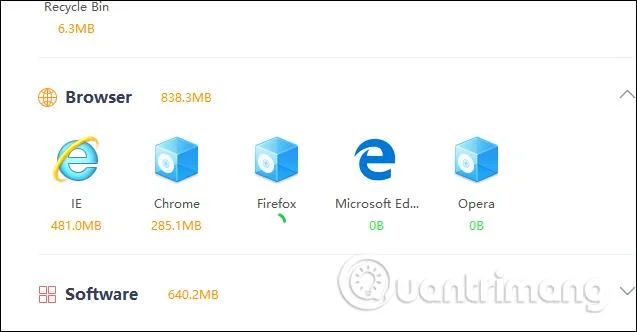
隨後將立即執行刪除垃圾檔案的過程。 Clean Master 將繼續從電腦硬碟系統中清除它們。
第6步:
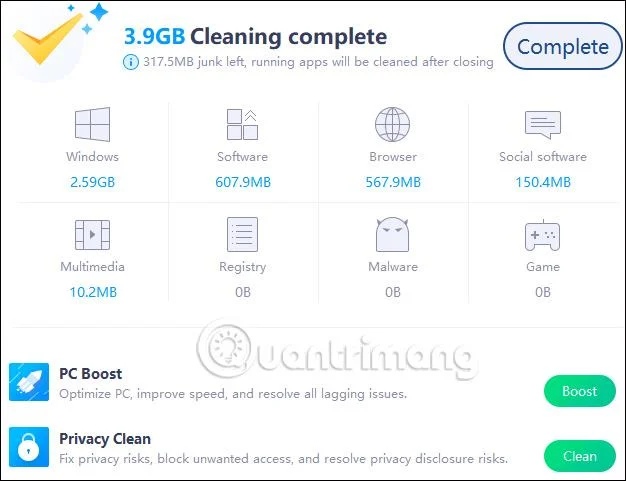
最後,當系統清理過程完成時,清理大師會總結系統上清理的垃圾檔案數量。
第7步:
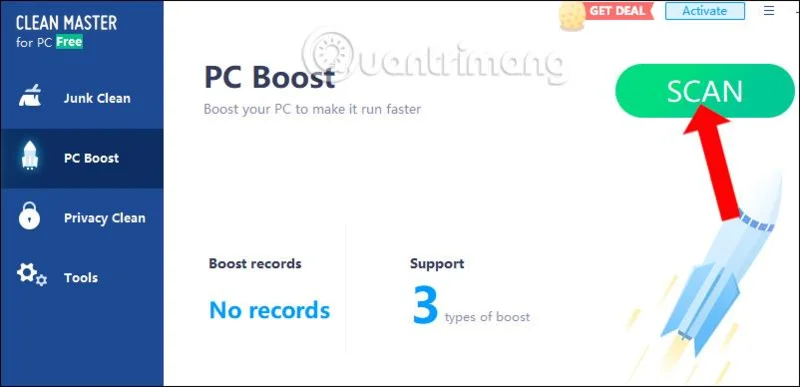
當點擊PC Boost時,Clean Master 會加快系統速度,檢查並處理系統上發生的錯誤。按掃描按鈕開始。
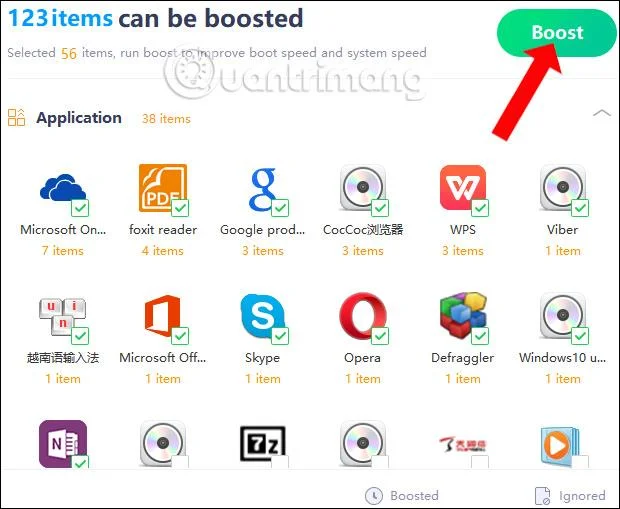
系統將匯總電腦上安裝的所有程式。然後使用者選擇軟體並按Boost以加快操作速度。
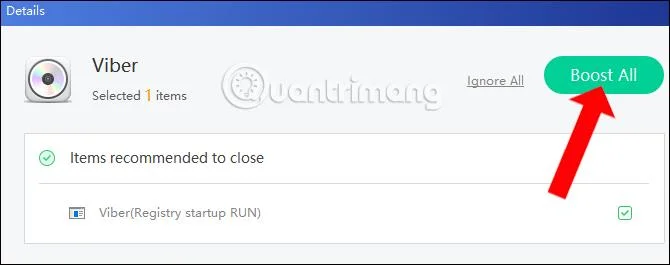
或者您也可以選擇特定的軟體,然後按一下全部加速以專門加速該軟體。
步驟8:
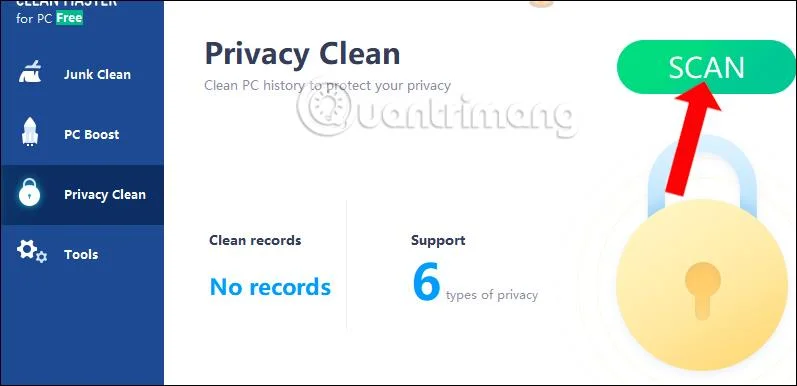
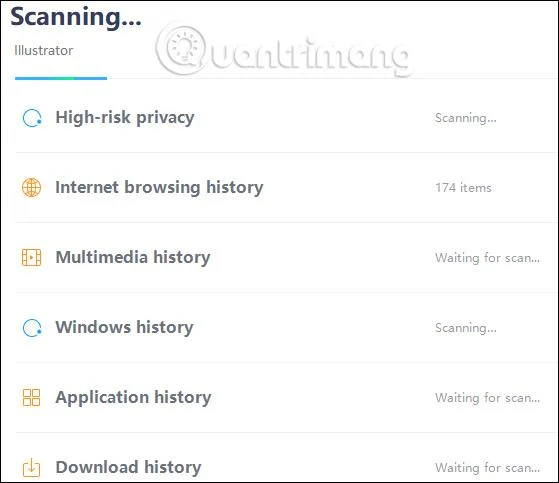
當您按一下「Priacy Clean」標籤時,它將檢查需要在電腦上使用網路連線的系統和應用程式中是否存在與安全相關的問題。按掃描按鈕。
Windows 安全性檢查程序將立即進行。
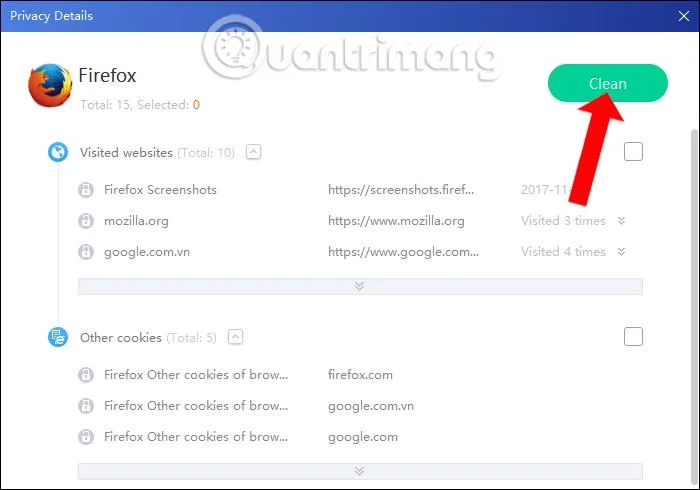
在系統上所有軟體的清單中,直接點擊軟體時,會出現關於安全性問題的詳細介面。點擊“清理”即可刪除。
第9步:
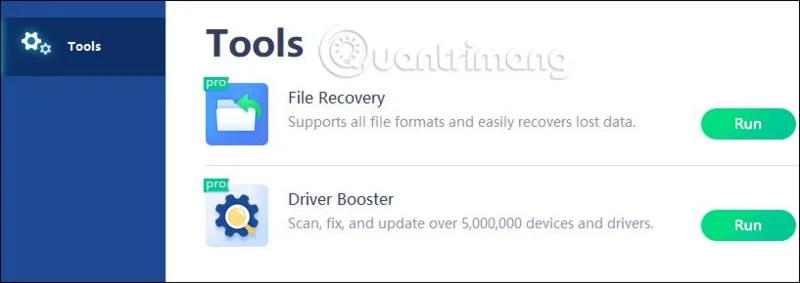
當您按一下「工具」時,您將有 2 個工具用於恢復已刪除的資料和更新驅動程式。點擊每個工具中的“運行”按鈕。
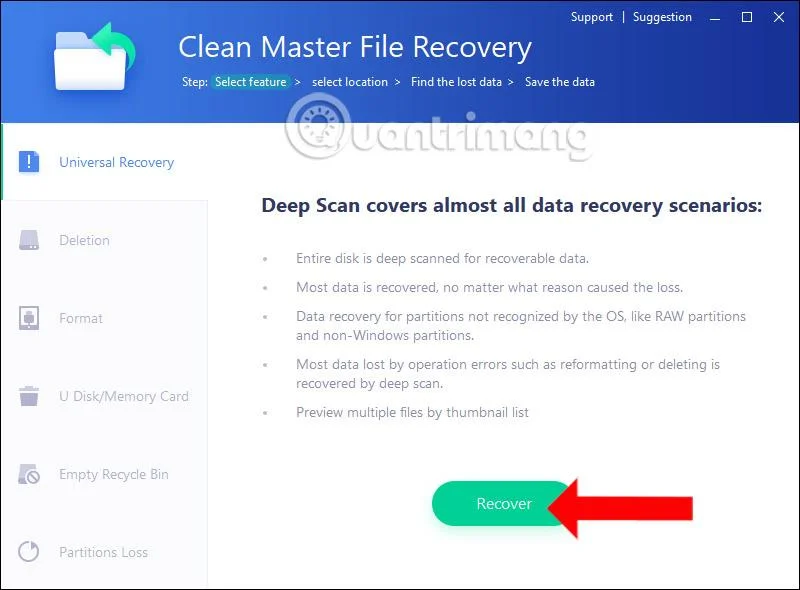
資料恢復介面如下圖所示。點選恢復按鈕繼續恢復。
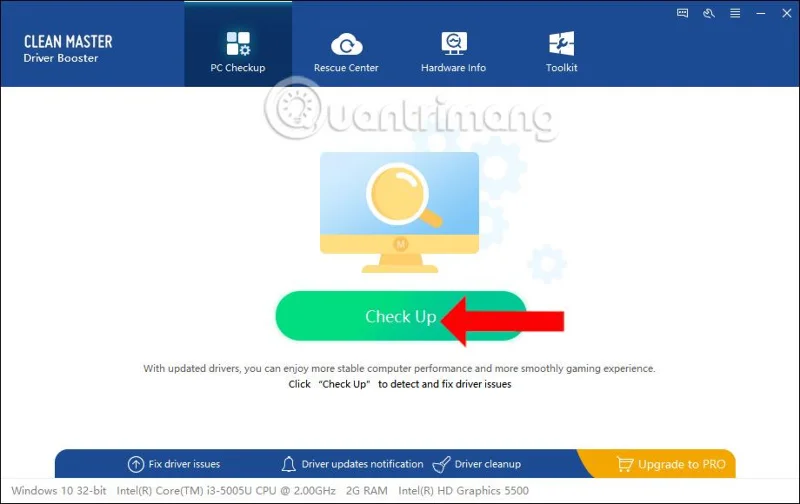
檢查和更新電腦驅動程式的介面如下所示。按一下「檢查」按鈕,讓 Clean Master 軟體檢查電腦上的硬體驅動程式。
第10步:
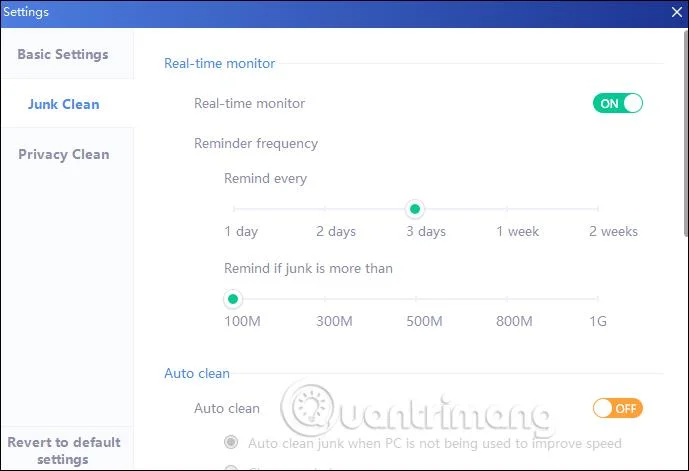
當您點擊三個破折號圖標,然後選擇「設定」時,您將進入軟體設定介面,其中包含基本設定、垃圾清理和隱私清理功能等選項。
以上是關於如何在 Windows 上使用 Clean Master 軟體的詳細文章,其功能包括清理系統垃圾檔案、提高速度、檢查安全性或升級電腦上的驅動程式。雖然Clean Master的免費版也有一些有限的功能,但以上每項功能都足以幫助電腦穩定有效地運作。
看更多:只需 4 個有效命令即可釋放電腦 RAM。
祝您成功!





