
有時,Windows 10 中的問題會導致 Windows 資源管理器崩潰。這通常伴隨著一條訊息,指出資源管理器沒有回應,需要關閉。這裡的問題是很難讓資源管理器再次使用舊資料運行。
資源管理器錯誤通常會導致工作列、桌面圖示和桌布消失。這意味著螢幕以及任何打開的視窗都會變黑。您也無法存取「開始」功能表來關閉電腦或存取設定或開啟桌面上的任何軟體。那麼如何恢復凍結的 Windows 資源管理器呢?一起來看看這篇文章的詳細內容吧!
重新啟動計算機
這不是最快的選項,但它肯定是最容易記住的選項之一。如果您的資源管理器崩潰,重新啟動電腦將幫助其保存資料並再次運行。那麼如何在不按開始功能表的情況下重新啟動電腦呢?
使用鍵盤快速鍵 CTRL + ALT + DEL
即使資源管理器凍結,我們仍然可以啟動 CTRL + ALT + DEL 選單並從這裡重新啟動系統。按下上述組合鍵後,選項選單將全螢幕顯示。在此選單中,您可以點擊右下角的電源按鈕來重新啟動電腦。

相反,如果您想節省時間,可以透過此畫面登出,然後重新登入以查看是否可以解決問題。
透過電源按鈕
您可以使用電腦上的電源按鈕將其關閉,然後重新啟動。但是,只有當您無法執行其他操作時才應使用此方法。
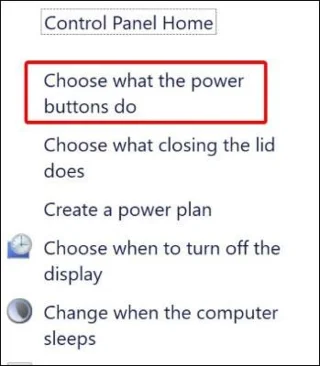
如果您想變更此電源按鈕的功能,請造訪「開始」功能表並輸入關鍵字「電源計畫」。將出現一個彈出窗口,點擊左側面板上的選擇電源按鈕的功能。
選取「當我按下電源按鈕時」選項旁邊的方塊。在這裡,您可以選擇電源按鈕的功能之一,例如睡眠、休眠…
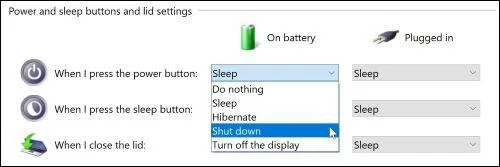
注意:要啟動此功能,您只需短按實體電源按鈕,就像開啟電腦一樣。
透過工作管理員
這也是恢復資源管理器的一種相當快速的方法,無需重新啟動電腦。首先,您需要正常存取任務管理器或按組合鍵 Ctrl + Alt + Del。
當任務管理器開啟時,按一下“檔案”,然後按一下“執行新任務”。
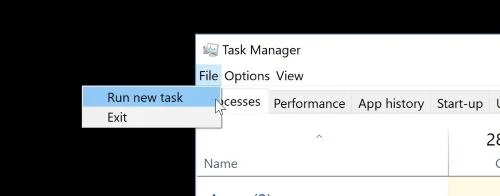
在出現的彈出視窗中鍵入explorer或explorer.exe 。然後按一下“確定”。
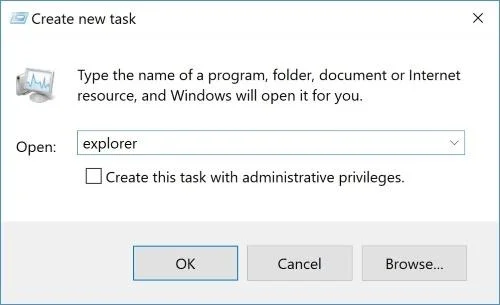
Windows 將立即重新啟動資源管理器,所有任務將再次執行,無需重新啟動系統。
以上是修復 Windows 資源管理器崩潰的方法。如果您的電腦也出現類似錯誤,請申請!
祝你好運。





