
Microsoft 的硬碟掃描和修復工具 Check Disk (Chkdsk) 已有 30 多年的歷史,至今仍然有用。運行微軟最新作業系統的用戶仍然可以使用此工具來檢查驅動器。本文將指導您如何在Windows 10上檢查磁碟機。
從 Windows 桌面執行檢查磁碟工具非常簡單。在檔案總管中,以滑鼠右鍵按一下要檢查的驅動器,然後選擇「屬性」。
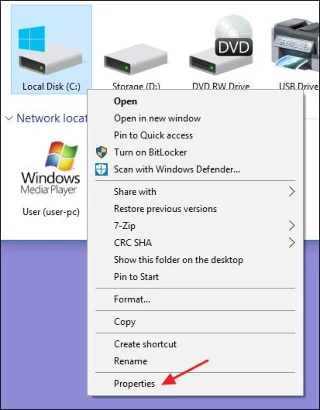
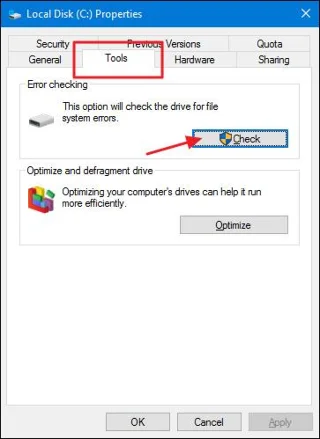
在屬性視窗中,切換到“工具”選項卡,然後按一下“檢查”按鈕。
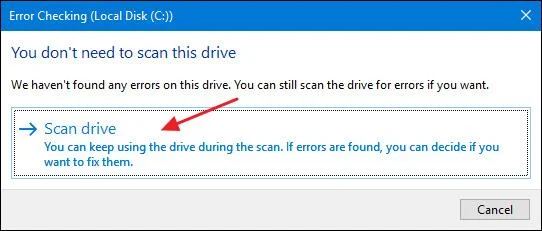
Windows 10 可能會報告未在磁碟機上發現任何錯誤,但使用者仍應透過按一下「掃描磁碟機」來執行手動掃描。此操作並非旨在修復任何錯誤,因此此時不會重新啟動電腦。
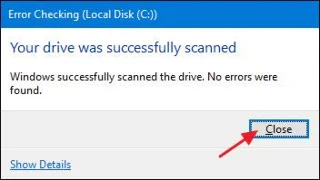
Windows 掃描磁碟機後,如果沒有發現錯誤,請按一下「關閉」。
祝您成功!





