
更改電腦桌布既簡單又快捷,無論是使用Windows 10,Windows 8或Win 7桌布,步驟幾乎相同。以下是四種不同的簡單方法,讓您隨時更換電腦和筆記型電腦的桌布。
目錄
方法1:直接從照片設定Windows 10桌布
這是更改 Windows 10 桌布最快捷的方法。只需右鍵單擊希望設定為壁紙的圖片,然後選擇設定為桌面背景。
這樣,桌布將會立即更改。
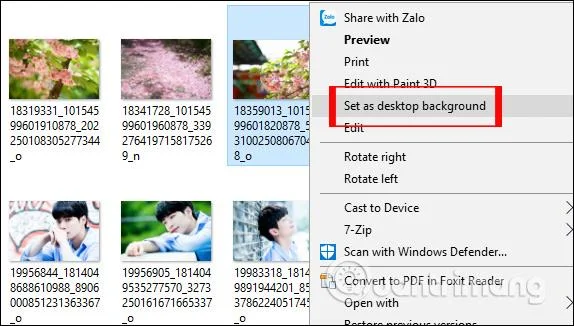
若要將多個圖像設定為壁紙並讓它們交替顯示,只需選取所有希望的圖片,右鍵點擊並再次選擇設定為桌面背景,然後參見方法2調整變換時間。
方法2:在「設定」中更改 Windows 10 壁紙
通過設定介面,您可以不僅選擇桌布,還能自訂顯示模式及顏色,甚至設定自動更換壁紙。
| 步驟 | 說明 |
|---|---|
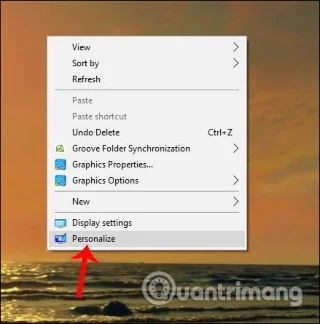
| 步驟1: | 右鍵單擊桌面,選擇個人化。 |
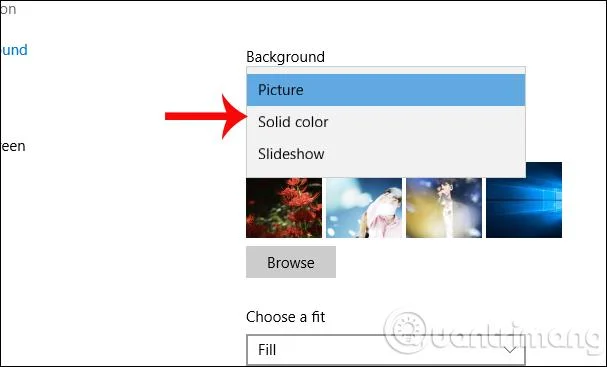
| 步驟2: | 在背景設定中,選擇不同的桌布類型:純色、圖片或幻燈片。 |
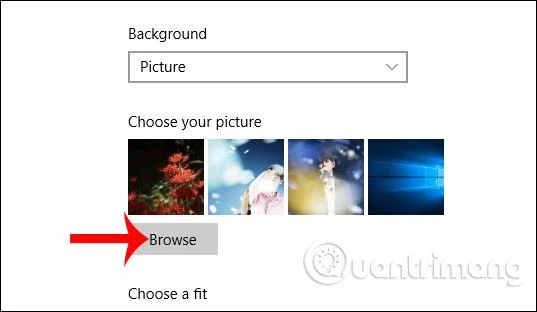
| 步驟3: | 選擇圖片,按「瀏覽」找到想用作桌布的圖片。 |
| 步驟4: | 按一下選擇的圖片,然後點選選擇圖片。 |
| 步驟5: | 若選擇純色,可自訂顏色或從調色板中選擇。 |
| 步驟6: | 若選擇幻燈片,選擇要使用的圖片資料夾並設定更換時間。 |
方法3:從網頁瀏覽器更改桌布
當在網路上找到有趣的圖片時,可以直接從Internet Explorer或Firefox選擇設為桌布。
- 造訪包含欲更改為桌布的圖片的網站。
- 右鍵點選圖片,選擇設定為桌面背景。
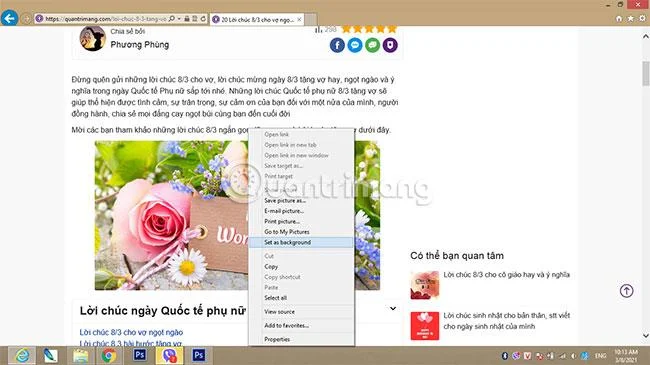
若要使用動畫 GIF 作為桌布,請參見如何使用 GIF 圖像作為 Windows 10 電腦的漂亮桌布。
方法4:從「照片」應用程式更改壁紙
使用「照片」應用程式更改桌布的步驟如下:
- 啟動「照片」應用程式,開啟想要設為桌布的圖片。
- 右鍵單擊該圖像,選擇設定為,然後選擇設定為背景。
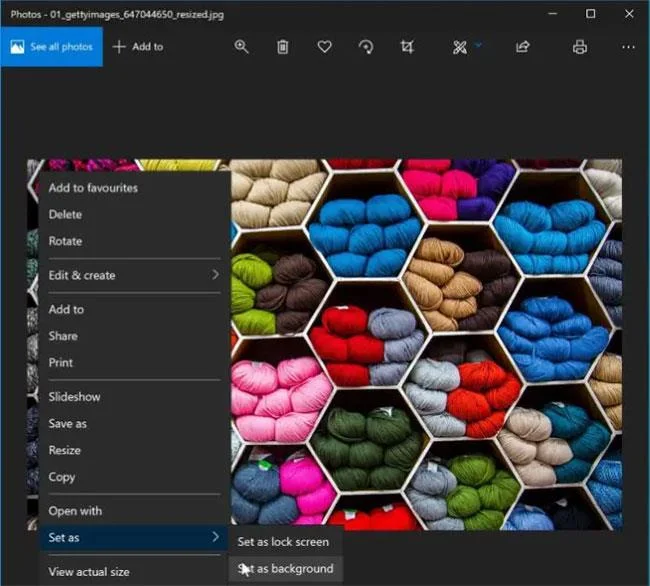
這就是在 Windows 10 上更改桌布的全部方法。如果有需要,您還可以調整圖片大小以適應螢幕,或在設定中選擇自動更換模式。祝您成功!





