
您可能需要更改鎖定螢幕逾時設置,因為 Windows 在電腦空閒時鎖定螢幕的時間太長或太快。 Windows 在一段時間內不使用後會自動鎖定電腦螢幕,並顯示螢幕保護程式或只是關閉顯示器。這是保護您的電腦的一個很好的功能。
更改Windows 10螢幕鎖定逾時的方法
什麼是鎖定畫面逾時?
在 Windows 10 中,鎖定螢幕已經變得非常先進並且更加有用。它顯示當前日期和時間、所有可用的本機用戶,甚至讓您可以選擇使用 Cortana 和許多其他 Windows 實用程式。您也可以選擇直接從鎖定畫面重新啟動或關閉裝置。
隨著功能的增加,許多人都在尋找方法來延長電腦不活動時鎖定螢幕顯示的持續時間。該螢幕可用於存取 Cortana,以漂亮的壁紙顯示時間和日期,或只是活躍氣氛而不是顯示黑屏。
為了能夠實現這一點,您需要配置鎖定螢幕逾時。這樣,您就可以向 Windows 10 發出指令,使其不會關閉螢幕。即使裝置處於鎖定畫面且長時間未接收輸入,螢幕也會保持顯示。
過去,電腦螢幕保護程式用於防止 CRT 螢幕錄製,但如今它已成為一項安全功能。例如,如果電腦數小時未使用,則在電腦未鎖定或關閉的情況下,某人可以存取檔案和密碼。但是,如果您正確設定了鎖定畫面逾時,則在電腦處於非活動狀態幾分鐘後,螢幕將自動關閉,如果有人嘗試存取它,Windows將要求輸入登入密碼。
此安全功能的唯一問題是,有時鎖定螢幕逾時設定為很短的時間,這意味著電腦在閒置一段時間後將鎖定螢幕。這個設定會讓很多人感到煩人,因為他們的電腦會頻繁鎖定,必須輸入密碼才能使用,這是浪費時間。為了防止這種情況發生,您需要增加Windows 10中的鎖定畫面逾時設定。
注意:請確保建立還原點,以防出現問題。
變更或停用鎖定畫面逾時的說明
在 Windows 10 中更改或停用鎖定畫面逾時的方法有很多。所有這些步驟都很容易遵循,但是其中一些步驟需要比其他步驟更多的時間。採用您認為最好的方法。您以後可以隨時返回Quantrimang的文章並嘗試其他選擇。
提示:所有這些方法都可以由任何使用者執行,因為說明很容易遵循,並且不需要任何使用 Windows 10 的經驗。
現在,讓我們開始學習如何在 Windows 10 作業系統上停用或修改鎖定螢幕逾時。
方法 1:從Windows設定增加螢幕鎖定逾時
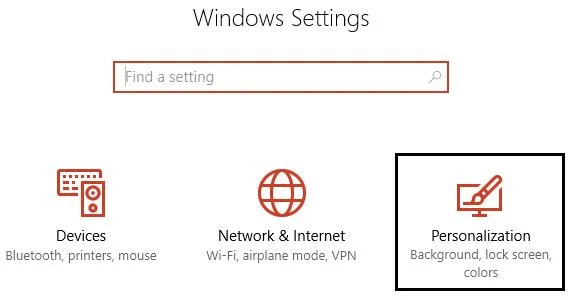
步驟1:按Windows 鍵 + I開啟「設定」,然後按一下「個人化」。
步驟 2:從左側選單中選擇「鎖定畫面」。
步驟 3:現在向下捲動,直到找到螢幕超時設定並選擇它。
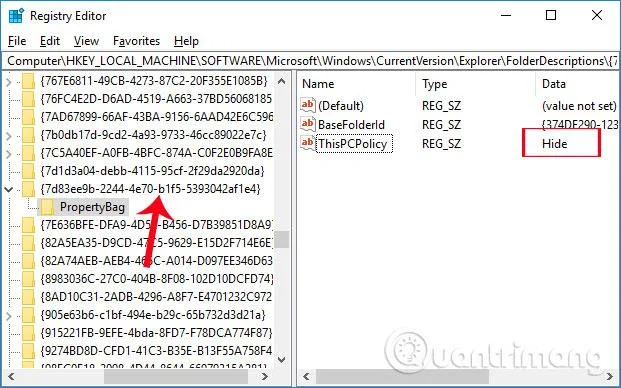
步驟4:如果您想避免頻繁關閉螢幕,請將「螢幕」中的時間設定設為較高的值。
步驟 5:如果您想完全停用此設置,請從下拉式選單中選擇從不。
步驟 6:另外,請確保將睡眠時間設定為高於螢幕關閉時間,否則電腦將「進入睡眠狀態」且螢幕不會被鎖定。
步驟 7:最好停用睡眠模式或將時間設定為至少 30 分鐘或更長。
步驟8:重新啟動電腦以儲存變更。
方法 2:從控制面板變更鎖定畫面逾時設定
注意:這只是上述方法的替代方法,如果您已按照上述方法操作,請跳過此步驟。
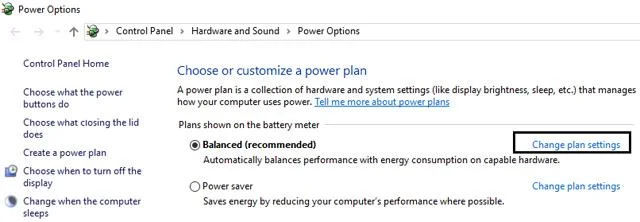
步驟 1:按Windows 鍵 + X,然後選擇控制台。
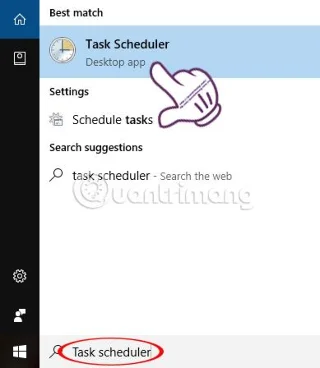
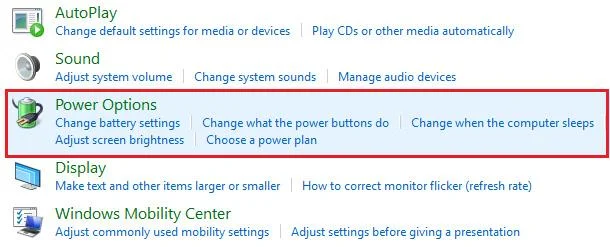
步驟 2:按一下「系統與安全性」,然後按一下「電源選項」。
步驟 3:點選活動電源計畫旁的變更計畫設定。
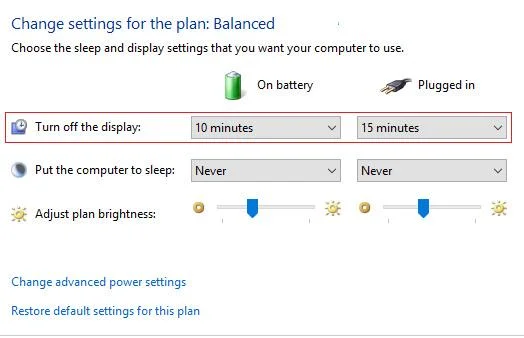
第四步:依照上述方法進行相同的設定。
步驟 5:確保設定兩顆電池以及插入電源插座時的設定。
方法三:使用註冊表
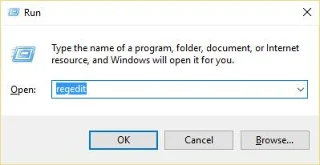
步驟1:按Windows鍵+ R,然後輸入regedit並按下Enter鍵開啟登錄編輯程式。
步驟 2:在登錄中遵循以下路徑:
HKEYLOCAL_MACHINE\SYSTEM\CurrentControlSet\Control\Power\PowerSettings\7516b95f-f776-4464-8c53-06167f40cc99\8EC4B3A5-6868-48c2-BE75-4F3044BE88A7步驟3:在右側視窗中,雙擊「屬性DWORD」。
第四步:如果找不到,則需要建立一個DWORD,右鍵點選右側視窗的空白區域,選擇新建 > DWORD(32位元)。
步驟5:將其命名為Attributes並雙擊它。

步驟 6:現在將值從 1 更改為 2,然後按一下「確定」。
步驟7:啟動電腦以儲存變更。
步驟 8:右鍵單擊系統托盤上的“電源”圖標,然後選擇“電源選項”。
步驟 9:點選更改計劃設定。
步驟10:然後按一下更改進階電源設定。
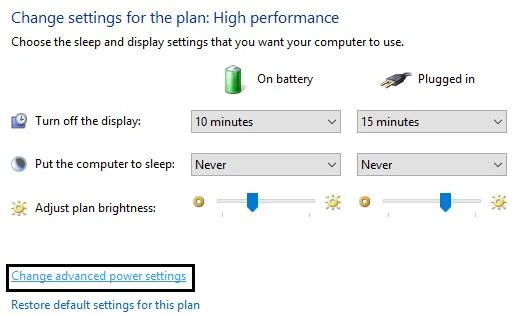
步驟 11:向下捲動直到看到「顯示」,然後按一下它以展開設定。
步驟 12:雙擊控制台鎖定顯示關閉逾時,然後將值從 1 分鐘變更為您想要的時間。
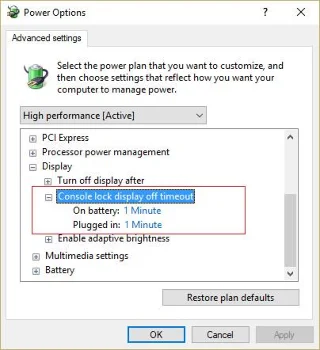
第13步:點選「應用」和「確定」。
第14步:重新啟動電腦以儲存變更。
方法 4:使用命令提示字元更改螢幕逾時
步驟 1:按Windows 鍵 + X,然後選擇命令提示字元(管理員)。
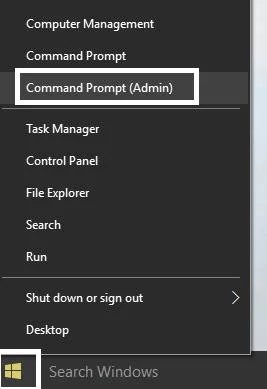
步驟 2:輸入以下指令並按Enter:
powercfg.exe /SETACVALUEINDEX SCHEME_CURRENT SUB_VIDEO VIDEOCONLOCK 60
powercfg.exe /SETDCVALUEINDEX SCHEME_CURRENT SUB_VIDEO VIDEOCONLOCK 60
注意:您必須將上述命令中的「60」替換為所需的螢幕逾時(以秒為單位),例如,如果您想要 5 分鐘,請將其設定為 300 秒。
步驟3:然後,輸入以下指令並按Enter:
powercfg.exe /SETACTIVE SCHEME_CURRENT步驟4。重新啟動電腦以儲存變更。
方法 5:使用 PowerShell 變更 Windows 10 畫面鎖定逾時
如果您認為登錄編輯流程太複雜或冗長,您可以嘗試使用電源選項實用程式「PowerCFG.exe」來變更 Windows 10 上的鎖定畫面逾時。若要使用該實用程式要使用 PowerCFG.exe,您需要使用Windows PowerShell。以下是執行此操作的步驟:
步驟 1:右鍵點選「開始」選單,然後從出現的選單中選擇「Windows PowerShell (Admin)」選項。
步驟 2:在 PowerShell 的命令提示字元中輸入以下命令,並記住在如圖所示的位置輸入即時時間(以秒為單位)。此外,完成每個指令後按Enter 。
powercfg.exe /setacvalueindex SCHEME_CURRENT SUB_VIDEO VIDEOCONLOCK powercfg.exe /setactive SCHEME_CURRENT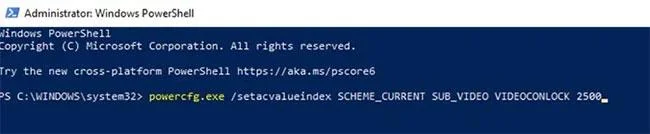
使用 PowerShell 變更 Windows 10 畫面鎖定逾時
VIDEOCONLOCK是 PC 螢幕鎖定之前的不活動時間。更改它會更改鎖定螢幕超時時間。
祝您成功!





