
Windows 10 Fall Creators正式向用戶推出,帶來了許多新功能、介面變化,特別是裝置效能的提升以及安全功能的升級。
然而,由於未處理的剩余文件,升級到新版本總是會佔用大量記憶體。據一些人透露,完成升級到Windows 10 Fall Creators Update後,這些額外檔案佔用的空間高達 30 GB 。那麼要如何才能清理掉這些多餘的文件,為電腦回收30GB的空間呢?
方法一:使用磁碟清理工具
步驟1:
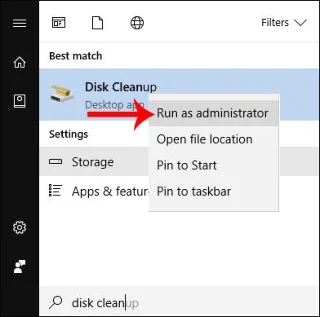
我們按一下「開始」按鈕,然後在搜尋欄中輸入關鍵字「磁碟清理」 。接下來,右鍵單擊“磁碟清理”以開啟子選單,然後選擇“以管理員身份執行”。
第2步:
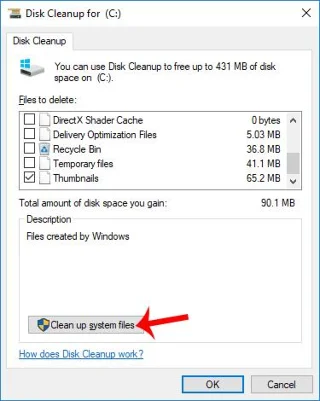
該工具將掃描包含要清理的檔案的系統資料夾。接下來,使用者按一下「清理系統檔案」,然後選擇電腦的系統硬碟並選擇「確定」啟動。
步驟3:
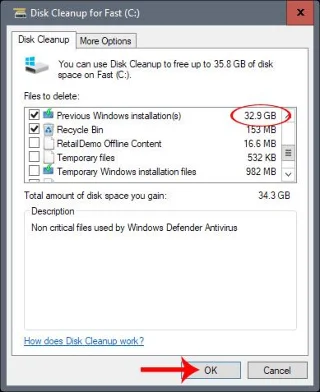
磁碟清理工具將立即清理內存,並提供新選項“以前的 Windows 安裝”。這是包含完成 Windows 10 Fall Creators 安裝後剩餘檔案的部分。
選擇此項,然後按一下下面的「確定」繼續刪除剩餘檔案。
方法二:Storage新增清理功能
這次新版Windows 10 Fall Creators也進行了更新,增加了清理電腦記憶體的功能。
步驟1:
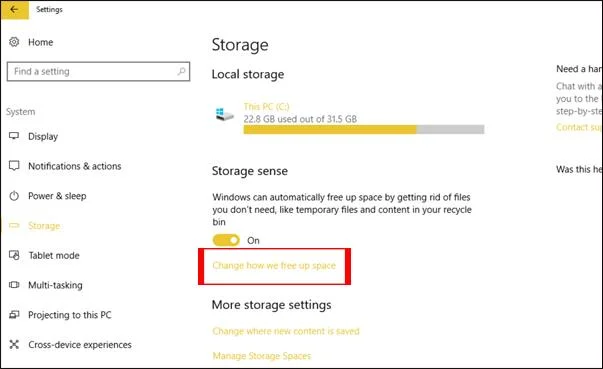
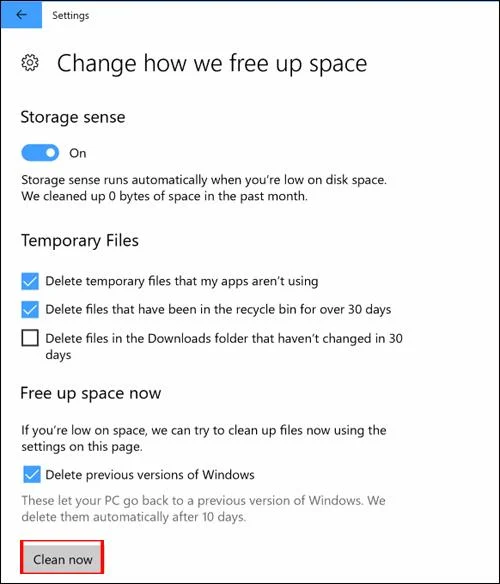
首先,在電腦的設定介面中進入設定 > 系統 > 儲存。切換到「儲存」介面,使用者應該點擊「儲存感知」正下方的「更改我們釋放空間的方式」 。
第2步:
當新畫面開啟時,選取「刪除先前版本的 Windows」,然後選擇「立即清理」。
因此,您已使用磁碟清理工具或儲存選項中的新清理功能完全刪除了升級到 Windows 10 Fall Creators 後留下的剩餘檔案。升級到 Windows 10 Fall Creators 後,只需幾個簡單的步驟,使用者即可為系統回收 30 GB 的可用空間。
祝您成功!





