
Microsoft 正在轉向提供 Windows 即服務 (WaaS),這意味著每 3 年不會發布任何重大版本,新功能和變更將在準備就緒後立即推出。
新的 Windows 建置模型也避免了像我們過去經常看到的版本號(例如 Windows XP、Windows Vista、Windows 7、Windows 8 等)。這使得追蹤設備上運行的版本有點困難。
在本指南中,您將了解檢查和確定電腦上安裝的 Windows 10 版本的多種方法。
如何查看裝置上的 Windows 10 版本?
如何使用「設定」應用程式檢查 Windows 10 版本
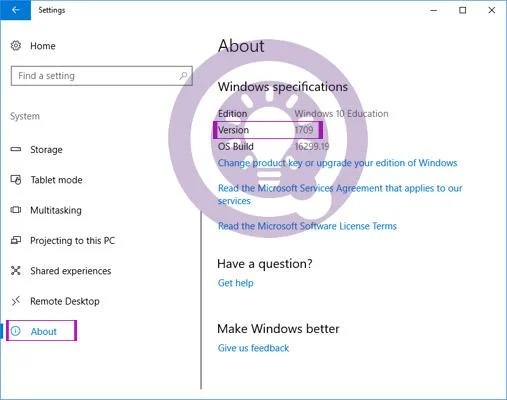
開啟“設定” > “系統” > “關於”。在這裡您將看到Win 10的類型(家庭版、專業版、企業版、教育版)、版本號(看什麼)和作業系統版本(不太在乎)。
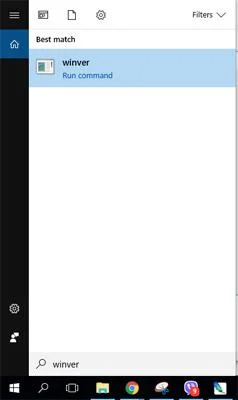
另一種方法是在 Windows 10 的搜尋列中輸入winver ,然後按下Enter。或開啟cmd,輸入winver。
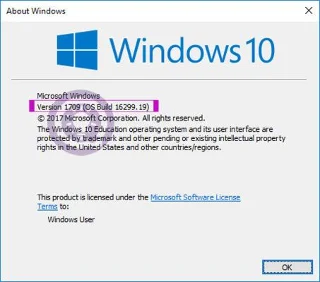
然後,將打開一個小窗口,允許您查看與上面相同的資訊。
如果您的電腦執行的是舊版本,您可以按照以下說明更新至最新版本:如何將 Windows 10 更新至 Windows 10 2004。
如果您在更新過程中遇到錯誤,請參考此處的修復方法:如何修復更新 Windows 10 時的一些錯誤。
如何使用系統資訊檢查Windows 10版本
請依照下列步驟使用系統資訊檢查目前的 Windows 10 版本:
1. 打開“開始”。
2. 搜尋系統資訊並點擊頂部結果以開啟應用程式。
3. 選擇左側面板上的系統摘要,資訊將在版本欄位中列出。
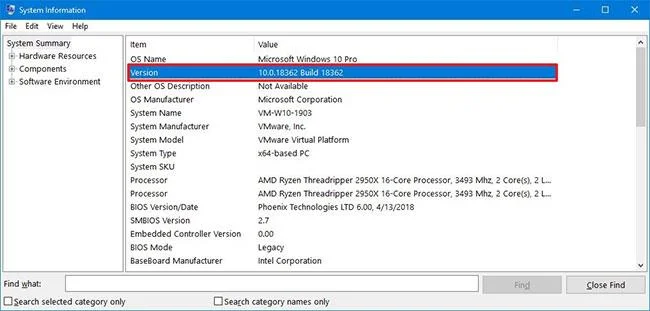
選擇左側面板上的系統摘要
系統資訊中提供的版本號僅顯示內部版本號。如果你想知道Windows 10的實際版本號,你需要解碼這些資訊:
- 2019 年 11 月版本 1909(內部版本號 18363)。
- 2019 年 5 月更新 1903 年版本(內部版本號 18362)。
- 版本 2018 年 10 月更新 1809(內部版本號 17763)。
- 2018 年 4 月更新 1803 年版本(內部版本號 17134)。
- 秋季創作者更新版本 1709(內部版本號 16299)。
- 創作者更新版本 1703(內部版本號 15063)。
- 週年紀念更新版本 1607(內部版本號 14393)。
- 11 月更新版本 1511(內部版本號 10586)。
- 初始發行版本 1507(內部版本號 10240)。
如何使用命令提示字元檢查 Windows 10 版本
請依照下列步驟使用命令提示字元確定您的 Windows 10 版本:
1. 打開“開始”。
3. 輸入以下指令查看 Windows 10 完整版本,然後按下Enter:
ver4. 輸入以下指令查看 Windows 10 的名稱和版本,然後按下Enter:
systeminfo | findstr /B /C:"OS Name" /C:"OS Version"5. 輸入以下命令以取得Windows 10版本信息,然後按Enter:
wmic os get version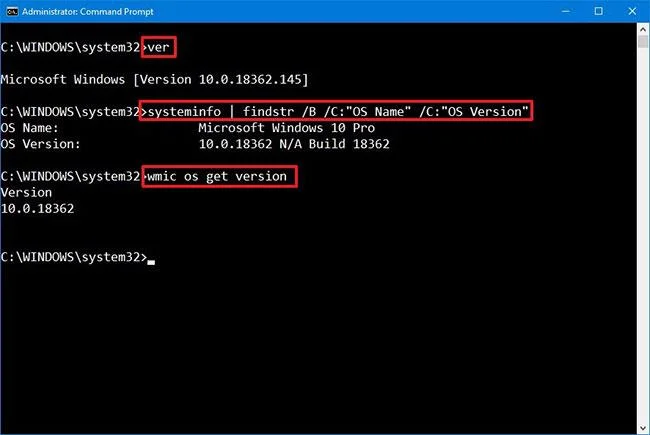
輸入上面的命令以取得Windows 10版本信息
6.以上指令將查詢作業系統的名稱和版本。
完成這些步驟後,您需要使用內部版本號碼來確定 Windows 10 的實際版本。





