
您是否曾經更改過 Microsoft 帳戶密碼,然後「忘記」忘記了?那麼當你忘記了Windows 10密碼時如何登入你的電腦呢?以前,您必須執行許多複雜的步驟才能重新登入 Windows,但透過 Fall Creators Update 1709,現在可以直接從鎖定畫面恢復密碼。
從 Windows 10 的登入畫面還原密碼
此功能已新增至Windows 10 Fall Creators Update中,以協助使用者在鎖定螢幕上輕鬆使用。升級到秋季創作者更新後,您將看到鎖定畫面上密碼欄位的正下方有一個新選項「我忘了密碼」。
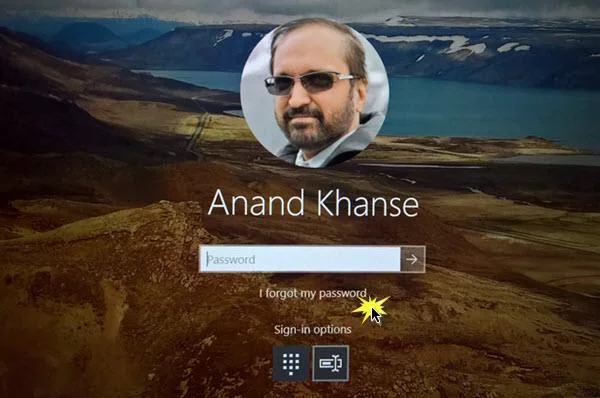
此選項將帶您進入另一個螢幕,幫助您恢復密碼。這與您在任何其他網站(尤其是 Microsoft 網站)上的體驗類似。您需要輸入您的電子郵件 ID 和驗證碼才能繼續。
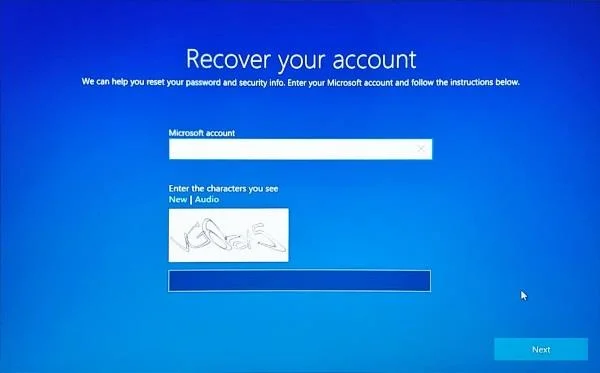
在下一個步驟中,您需要選擇建立帳戶時指定的復原選項之一,例如備用電子郵件地址、電話號碼或安全性問題。
選擇恢復選項後,請等待收到一次性密碼(也稱為 OTP)。輸入密碼並驗證後,您可以建立新密碼。
整個過程非常簡單快速。不過,執行上述操作時請確保您的電腦已連線至網際網路。
在 Windows 10 中復原 PIN
如果您使用 PIN 登入 Windows 但忘記了,請按照以下說明操作:
首先,您需要輸入 Microsoft 帳戶的密碼,並等待收到 OTP 驗證碼。驗證後,您可以直接變更 PIN 碼並使用新的 PIN 碼登入。
對於本機帳戶,恢復選項將不可用。只有擁有 Microsoft 帳戶的使用者才能從鎖定畫面恢復密碼和 PIN。
Windows 10 中的鎖定畫面密碼復原功能對於所有使用者都非常有用,也是 Windows 中最受歡迎的功能之一。





