
Google DNS 目前是一項常用的服務,可提高網路存取速度。借助 DNS,Google 將提高我們瀏覽網路時的安全性,特別是透過過濾和存取被封鎖網站的能力來預防網路釣魚。
長期以來,DNS這個詞對於網路使用者來說已經很熟悉了,作為一個名稱解析系統,只是一個允許在IP位址和網域名稱之間建立對應關係的系統。這表示 DNS 會將網域名稱轉換為 IP 位址,以便在網路上進行識別。目前有許多優質的DNS可供我們選擇,像是新加坡DNS、VNPT DNS、OpenDNS DNS、…常用的是Google DNS。 DNS Google 8.8.8.8 8.8.4.4 正在被很多人使用。以下的文章將指導您如何更改DNS Google 8.8.8.8 8.8.4.4。
更改 Google DNS 8.8.8.8 和 8.8.4.4 的說明
步驟1:
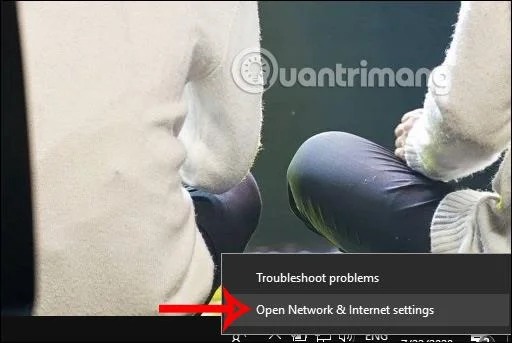
在電腦介面上,按一下工作列中的網路連線圖標,然後選擇「開啟網路和共用中心」。
第2步:
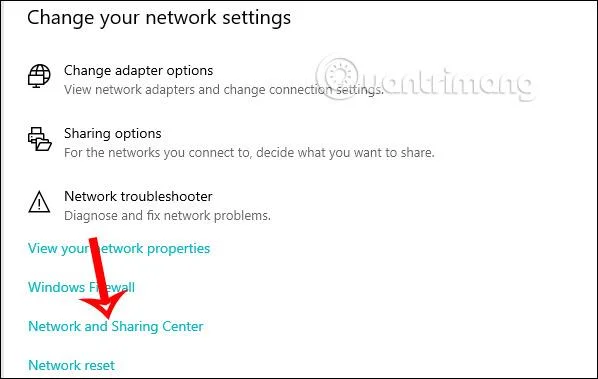
然後在Windows設定中顯示網路狀態介面。向下捲動並點擊“網路和共用中心”。
步驟3:
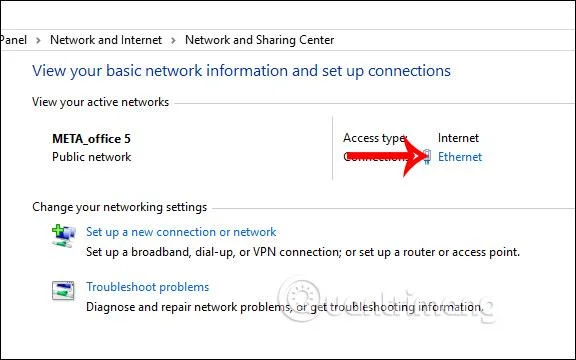
然後我們立即轉到網路和共享中心介面。在這裡,您繼續雙擊電腦上要連接的網路名稱。
現在顯示新介面,按一下「屬性」。
步驟4:
顯示新介面時,使用者按一下Internet 協定版本 4(TCP/IPv4)。
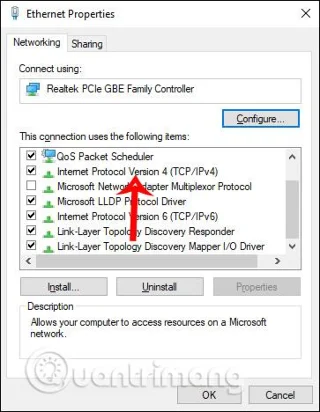
在 Internet 協定版本 4 (TCP/IPv4) 屬性介面中,選擇使用下列 DNS 伺服器位址,然後填入 Google DNS 的對應參數,如下所示。
- 8.8.8.8
- 8.8.4.4
最後點選確定即可完成。網路將根據 Google 輸入的 DNS 自動重新載入。
如果您使用的是 IPv6 位址,請選擇 TCP/IPv6 並輸入以下 2 個值,而不是 8.8.8.8 和 8.8.4.4:
- 首選 DNS 伺服器:2001:4860:4860::8888(縮寫)或2001:4860:4860:0:0:0:0:8888(完整版)
- 備用 DNS 伺服器:2001:4860:4860::8844或2001:4860:4860:0:0:0:0:8844
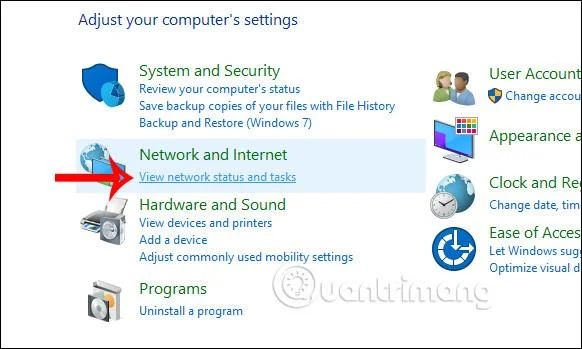
除了存取工作列上的網路圖示之外,您還可以前往控制台並點擊查看網路狀態和任務。然後您還單擊網路名稱並執行與上面相同的操作。
看更多:





