
Windows 10 和 Windows 11 都沒有提供方便的鍵盤快速鍵來關閉螢幕。根據您的設置,螢幕可能需要幾分鐘或幾個小時才會自動關閉。以下的文章將向您展示控制螢幕並隨時關閉螢幕的最簡單方法,這不僅可以幫助您節省能源,還可以防止螢幕燒屏和長期損壞。
目錄
1. 使用筆記型電腦上的熱鍵關閉螢幕
儘管 Windows 不包含鍵盤快捷鍵,但您的筆記型電腦可能配備關閉螢幕的熱鍵。這取決於製造商和筆記型電腦型號。檢查頂行按鍵(通常是 F1-12 鍵)是否有螢幕關閉圖示並嘗試。您可能必須按住 Fn 鍵(通常是左下角)才能覆蓋 F 鍵並啟動熱鍵功能。
2. 更新 Windows 電源管理設定
Windows 提供了許多電源管理設定,使您可以控制螢幕的開啟和關閉時間。
如何在 Windows 11 中自動關閉螢幕:
前往開始 > 設定 > 系統 > 電源 > 螢幕和睡眠,然後選擇您的首選逾時。
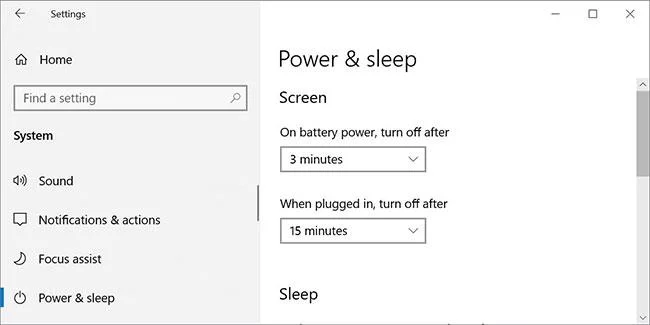
如何在 Windows 10 中自動關閉螢幕:
前往開始 > 設定 > 系統 > 電源和睡眠,然後在螢幕標題下自訂時間。若使用電池,建議在 5 分鐘或更短時間內關閉螢幕。
3. 使用電源按鈕關閉螢幕
您可以透過按一下按鈕手動關閉螢幕。前往控制台,然後按一下電源按鈕來關閉螢幕。這適用於筆記型電腦和桌上型電腦,更能節省能源。
在 Windows 10 中,前往開始 > 設定 > 系統 > 電源和睡眠 > 相關設置,然後按一下其他電源設定進入舊的控制面板。
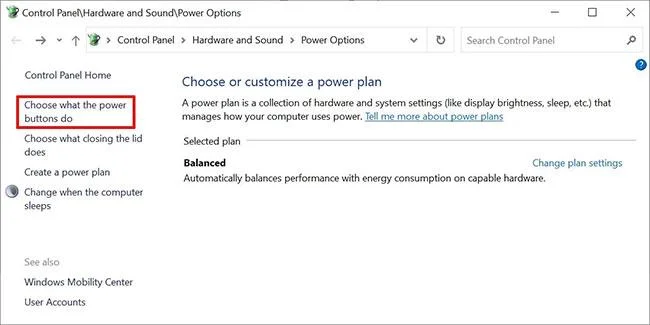
在下一個視窗的當我按下電源按鈕下,您可以在使用電池或接通電源時關閉螢幕。按一下“儲存變更”以鎖定您的首選項。

4. Windows 上關閉螢幕的最佳工具
如果您不想手動關閉電腦螢幕或不想更改電源按鈕的預設設定,您可以使用第三方工具來關閉螢幕。這裡有幾個最佳選擇:
| 工具 | 描述 |
|---|---|
| 關閉顯示器 | 這是一個小型實用程序,無需安裝,下載後即可使用,並可自訂鍵盤快速鍵來執行該實用程式。 |
| PowerOff | 微軟提供的簡單方案,找到相關的腳本並運行即可。 |
| BlackTop | 這個工具需要 .NET Framework 3.5,包括一個預設的快捷鍵。 |
| NirCmd | 命令列實用程序,可以執行關閉螢幕的命令,並可自訂到指定快捷方式。 |
祝您成功,請閱讀 QuanTriMang 頁面上的更多精彩提示。





