
重複自動修復可能是 Windows 電腦上發生的最令人沮喪的事情之一。諷刺的是,它實際上從未修復任何問題,反而導致電腦崩潰(Bootloop)。它告訴您“自動修復無法修復您的電腦” ,然後它為您提供“關機”或訪問“高級選項”的選項。」
這是一個重要的問題,需要快速且有時甚至是徹底的解決方案,因此下面的文章將提供說明來幫助您修復此錯誤。
為什麼又出現自動修復錯誤?
首先,最常見的原因是 Windows 因斷電或筆記型電腦電池沒電而無法正常關閉。如果發生這種情況,登錄中的資料將「填滿」錯誤條目,並且您的硬碟可能會發生故障,因為電腦沒有時間進入待機模式。
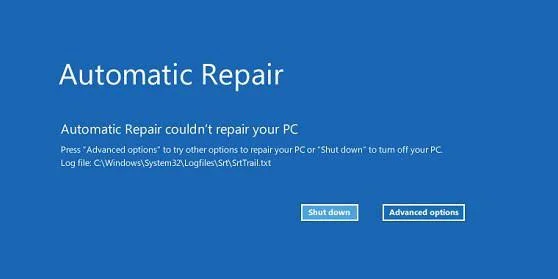
修復自動修復錯誤的一些解決方案
正常啟動Windows
讓我們從最簡單的解決方案開始。有時,出現自動修復錯誤並不是因為電腦實際上有問題,而是因為 Windows 錯誤地認為有問題。因此,請嘗試在電腦啟動時按幾次F8以進入 Windows 啟動管理器,然後選擇「正常啟動 Windows」。
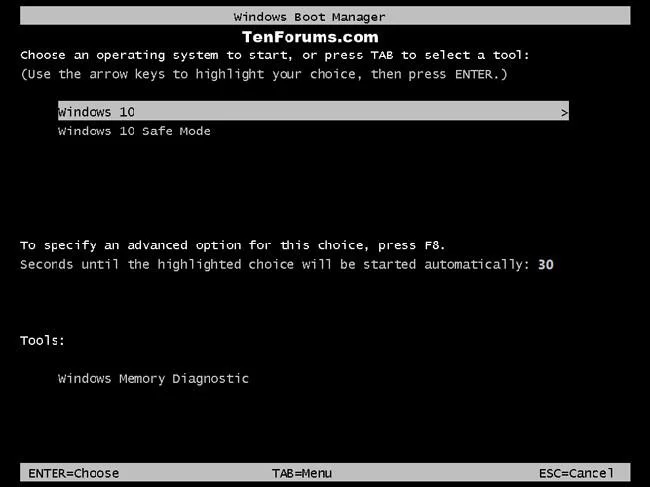
如果幸運的話,上述方法可以解決問題,如果沒有,請繼續按照以下方法操作。
執行系統還原
下一步是嘗試系統還原。請注意,您需要先在 Windows 中啟用系統保護才能執行此操作。
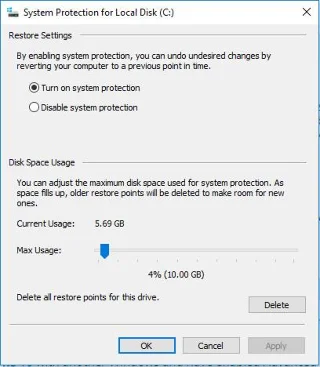
自動修復將引導您進入藍色的高級啟動選項畫面。在這裡,選擇「疑難排解>進階選項>系統還原」,然後選擇問題發生之前的日期。
使用命令提示符
如果上述方法仍然不起作用,您需要使用命令提示字元執行一些命令。在「進階啟動」畫面中,按一下「疑難排解 > 進階選項」。從那裡,選擇命令提示字元並輸入以下命令,每個命令以 Enter 分隔。
注意:對於最後一個命令,「c:」將根據您的 Windows 磁碟機號碼而變更。
bootrec.exe /rebuildbcd
bootrec.exe /fixmbr
bootrec.exe /修復啟動
bootrec.exe /chkdsk / r c:
希望上述解決方案之一能夠幫助您恢復並運行 Windows。然而,最糟糕的情況是您將不得不重新安裝 Windows。您可以從「進階啟動」畫面執行此操作,只需前往「疑難排解 > 重設您的電腦」並按照指示進行操作即可。
如果失敗,請建立可啟動的 Windows 10 CD 或快閃磁碟機。若要使用此啟動設備,請從PC 上的進階啟動選項中選擇「使用設備」選項,然後依照指示進行操作。
祝你好運!





