
在Windows中,您可以使用主題來「個人化」您的電腦。主題可以一次更改電腦上的桌面桌布、顏色、聲音、螢幕保護程式和遊標,並且您可以根據需要隨時更改主題。
Windows 10 中的預設 Windows 主題包括:
- 視窗
- Windows 10
- 花朵
預設情況下,Windows 中的高對比主題包括:
- 高對比 #1
- 高對比 #2
- 高對比黑色
- 高對比白色
本指南將向您展示如何在 Windows 10 中還原已刪除或遺失的預設主題。
您必須以管理員身分登入才能恢復預設主題。
恢復預設 Windows 主題
- 首先下載Default_Windows_themes.zip。
- 將Default_Windows_themes.zip檔案保存在電腦桌面上。
- 解壓縮 Default_Windows_themes.zip 檔案。
- 開啟 Default_Windows_themes.zip 檔案。
- 在檔案總管視窗中開啟C:\Windows\Resources\Themes資料夾。
- 將所需的任何主題從 Default_Windows_themes.zip 拖曳到C:\Windows\Resources\Themes資料夾中。
|
.主題文件 |
主題名稱 |
|
航空主題 |
視窗 |
|
主題1.主題 |
Windows 10 |
|
theme2.主題 |
花朵 |
- 選擇繼續確認。
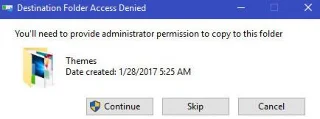
恢復高對比主題
- 下載Default_High_Contrast_themes.zip。
- 將Default_High_Contrast_themes.zip儲存到桌面。
- 解壓縮 Default_Windows_themes.zip 檔案。
- 開啟 Default_High_Contrast_themes.zip 檔案。
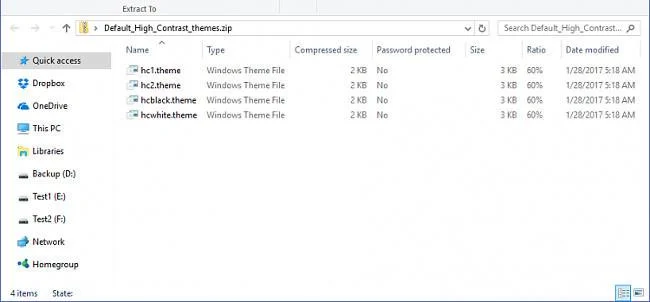
- 在檔案總管視窗中開啟C:\Windows\Resources\Ease of Access Themes資料夾。
- 將所需的任何主題從Default_Windows_themes.zip拖曳到C:\Windows\Resources\Ease of Access Themes資料夾中。
|
.主題文件 |
主題名稱 |
|
hc1.主題 |
高對比 #1 |
|
hc2.主題 |
高對比 #2 |
|
hcblack.主題 |
高對比黑色 |
|
hcwhite.主題 |
高對比白色 |
- 選擇繼續確認。
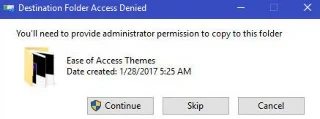
以上是在 Windows 10 上恢復預設主題的說明。
祝您成功!





