
如果您看到錯誤訊息,阻止您登入 Windows 10 使用者帳戶,則您的個人資料可能已損壞。下面的文章將向您展示如何修復它或建立一個新帳戶。
您的使用者帳戶包含個人設定(例如桌面桌布、工作列首選項)以及一些程式設定(例如瀏覽器記錄)。如果丟失這些設置,您會感到非常沮喪。
登入您的臨時個人資料(臨時個人資料)
當您無法登入普通使用者帳戶時,您可以登入臨時帳戶。如果重要的 Windows 更新在處理過程中被迫停止,通常會發生這種情況。
您將看到兩個錯誤之一(或有時同時出現兩個錯誤):
- 您已登入臨時設定檔。您無法存取您的文件,並且在您登出時在此設定檔中建立的文件將被刪除。若要解決此問題,請登出並嘗試下次登入。請參閱事件日誌以了解詳細資訊或聯絡您的系統管理員。
- 我們無法登入您的帳戶。此問題通常可以透過登出帳戶然後重新登入來解決。如果您現在不註銷,您創建或更改的任何文件都將丟失。

您需要在這裡做的第一件事是嘗試註銷然後重新登錄,它可能會也可能不會起作用,但值得一試。
登入臨時設定檔並不合適,因為每次登出時您在臨時設定檔中所做的任何變更都會遺失,因此請參閱下方如何復原常規設定檔。
尋找安全標識符
首先,您需要找到您正在登入的臨時使用者帳戶的安全性識別碼 (SID)。 Windows 使用這個唯一的字串來控制權限並對互動進行分組。
首先,執行cmd搜尋並選擇相關結果以開啟命令提示字元。
接下來,輸入whoami /user並按下Enter。該命令查詢系統以告訴您目前帳戶的 SID 代碼。
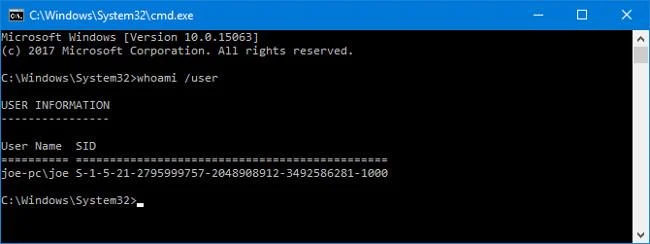
按Ctrl + M突出顯示記錄您的 SID 代碼,左鍵單擊並拖曳以突出顯示 SID 代碼,然後按Ctrl + C進行複製。
編輯註冊表
現在我們需要編輯註冊表來恢復原始設定檔。編輯註冊表可能會對您的系統造成危險,因此請仔細遵循以下說明。
執行regedit搜尋並選擇相關結果來載入註冊表編輯器。將以下路徑貼到網址列中,然後按Enter:
計算機\HKEY_LOCAL_MACHINE\SOFTWARE\Microsoft\Windows NT\CurrentVersion\ProfileList
在左側窗格中,您將在 ProfileList 資料夾中看到 SID 代碼清單。
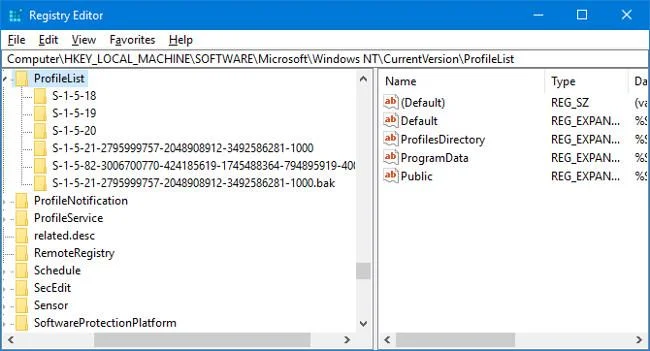
您的 SID 代碼可以是以下三個選項之一:
- 您的 SID 會列出兩次,有和沒有 a.BAK 後綴。
- 您的 SID 代碼僅列出一次,並帶有後綴 a.BAK(例如 S-1-5-21-2795999757-2048908912-3492586281-1000.bak)。
- 您的 SID 僅列出一次,且沒有.BAK副檔名(例如 S-1-5-21-2795999757-2048908912-3492586281-1000)。
無論您的 SID 代碼屬於上述三個選項中的哪一個,該過程都是類似的,只有一些細微的差別。按順序執行以下所有步驟,但僅執行您可以選擇的步驟。例如,如果您的SID程式碼是選項2,那麼您將不會刪除重複的資料夾,而是會依照以下兩個步驟重新命名資料夾和更改資料夾路徑。
選項 1:刪除重複資料夾
如果您的 SID 程式碼被列出兩次 - 並且僅在這種情況下 - 您需要刪除不含 a.BAK 副檔名的資料夾。右鍵單擊左窗格中的資料夾,然後按一下「刪除」,然後按一下「是」進行確認。
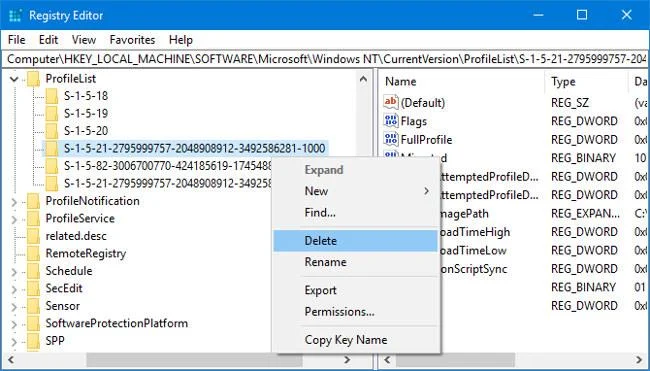
選項 1 和 2:重新命名 .BAK 資料夾
右鍵單擊與您的 SID 程式碼和 .BAK 副檔名相符的資料夾,按一下「重新命名」並刪除 .BAK 檔案副檔名。比克。按Enter 鍵儲存變更。
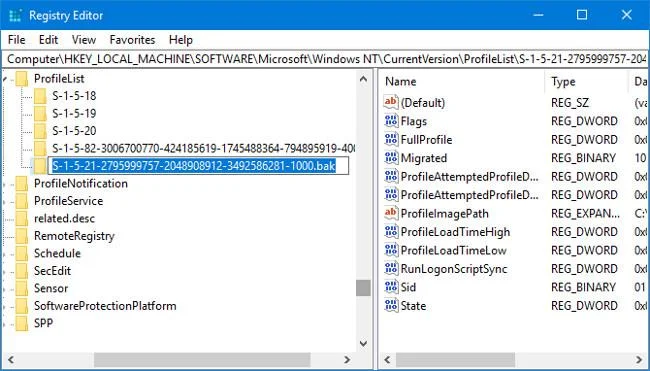
選項 1、2 和 3:更改資料夾路徑
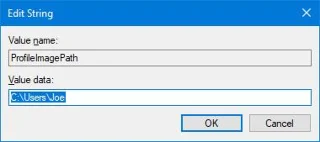
左鍵點選左窗格中與您的 SID 程式碼相符的資料夾。在右側窗格中,雙擊ProfileImagePath。在值資料欄位中,輸入您的使用者設定檔的確切路徑。
如果您不確定路徑,請按Windows鍵 + R開啟“執行”,鍵入C:\Users並按Enter。這將顯示您所有使用者設定檔的清單。
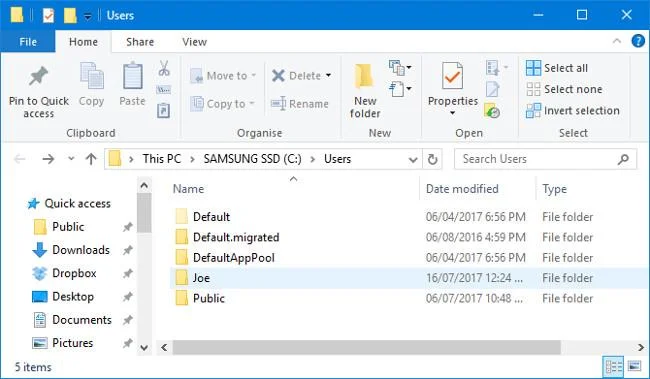
寫入正確的值資料後,按一下「確定」。
接下來,在右側窗格中,按兩下State。將數值資料變更為0,然後按一下「確定」。
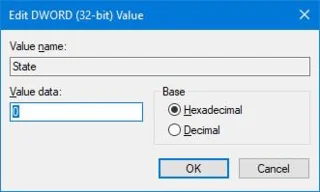
關閉登錄編輯程式並重新啟動電腦。重新登入您的使用者帳戶,您將看到一切都已恢復並恢復正常。
如果您仍然遇到問題,請參閱如何建立新的永久使用者帳戶。
建立新的個人資料
如果上述說明仍然無法還原您的個人資料,您應該建立一個新的使用者個人資料。請注意,建立此新的使用者設定檔不會恢復您的電腦設置,例如桌布或工作列首選項,但您將擁有永久使用者帳戶。
第 1 步:以安全模式啟動
首先,您需要以安全模式(Safe Mode)啟動電腦。為此,請重新啟動電腦。在登入畫面上,按住Shift鍵並點選電源 > 重新啟動。完成後,您將進入「選擇一個選項」畫面,前往「疑難排解」>「進階選項」>「啟動設定」>「重新啟動」。
您的計算機將重新啟動。按F4以安全模式啟動。
步驟2:啟動管理員帳戶
登入後,搜尋cmd。右鍵單擊相關結果並選擇以管理員身份執行。這將打開命令提示字元。輸入net user Administrator /active:yes並按Enter。
請注意,您可以透過執行相同的命令返回,但將yes轉換為no。
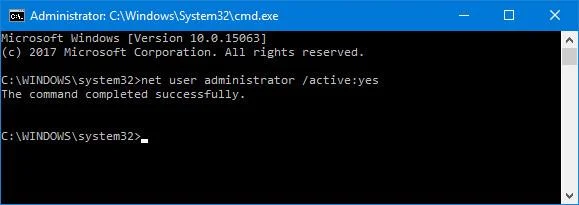
這將啟動您電腦上隱藏的管理員帳戶。重新啟動,然後登入這個新帳戶。
第 3 步:建立新帳戶
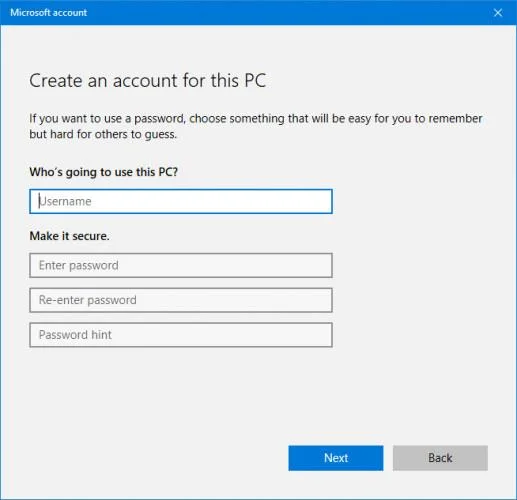
按Windows 鍵 + I開啟「設定」。前往帳戶 > 家庭和其他使用者。按一下將其他人新增至此電腦。然後您只需按照說明操作即可。但是,如果您想要建立本機帳戶而不是 Microsoft 帳戶,請按一下「我沒有此人的登入資訊」,然後選擇「新增沒有 Microsoft 帳戶的使用者」。
步驟 4:將文件轉移到新帳戶
重新啟動電腦並重新登入管理員帳戶。按Windows 鍵 + R開啟“執行”,輸入C:\Users並按Enter,您將被帶到舊的和損壞的使用者帳戶。
現在,將所有使用者檔案從舊帳戶複製並貼上到新帳戶。您應該將每個資料夾一一複製,否則您會不小心將一些隱藏的和有問題的系統檔案帶到新帳戶中。
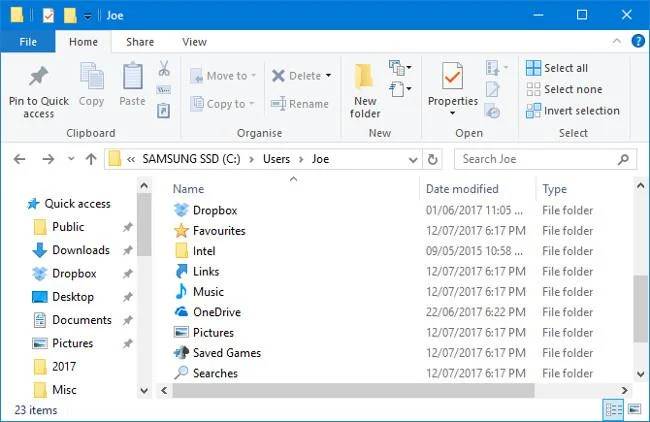
若要選擇資料夾中的所有文件,請按Ctrl + A。若要批次選擇特定項目,請按住Ctrl鍵,同時按一下滑鼠左鍵來選擇項目。或者,您可以按住滑鼠左鍵並在檔案周圍拖曳。
然後按Ctrl + C複製它們並前往「使用者」資料夾,前往新帳戶並按Ctrl + V貼上檔案。
完成後,退出管理員帳戶並登入您的新帳戶。您傳輸的所有文件都將在那裡。
現在您又擁有了永久用戶帳號。幸運的是,設定檔已損壞,但您不會丟失太多資料。但是,您應該定期備份文件以避免丟失。





