
新的 Windows 8 電腦不使用傳統的 BIOS,而是像多年前的 Mac 一樣使用 UEFI 韌體。執行常見系統任務的方式已變更。
如果您對 BIOS 為何被 UEFI 取代感興趣,請參閱 UEFI 概述並比較 UEFI 與傳統 BIOS 之間的差異。
直接在 Windows 中存取選項
對於現代計算機,您可以在啟動進入 Windows 後訪問啟動選單,而不必等待幾秒鐘來按下按鍵並減慢啟動過程。
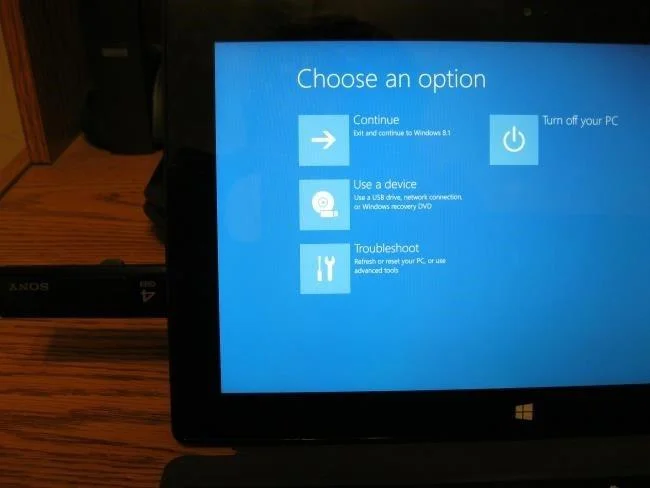
若要存取此選單,請開啟「設定」欄- 從右側拖曳並按一下「設定」或按Windows 鍵+ I。選擇「設定」欄下方的「電源」按鈕,按住Shift 鍵,然後按一下「重新啟動」。您的電腦將在啟動選單中重新啟動。
注意:如果您使用的是 Windows 10,您可以從「開始」功能表轉到「電源」選項。只需按住 SHIFT 鍵並點擊“重新啟動”即可。
存取低階 UEFI 設定
若要存取 UEFI 設置,請按一下「疑難排解」框,選擇「進階選項」,然後按一下「UEFI 韌體設定」。
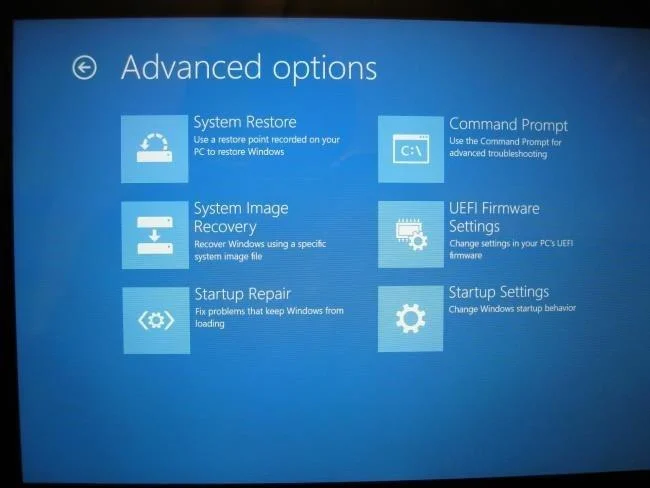
然後,按一下「重新啟動」選項,您的電腦將在 UEFI 韌體設定畫面中重新啟動。
您會在不同的計算機上找到不同的選項。例如,微軟的Surface Pro電腦只有幾個選項,但在傳統桌上型電腦上可能有更多選項。
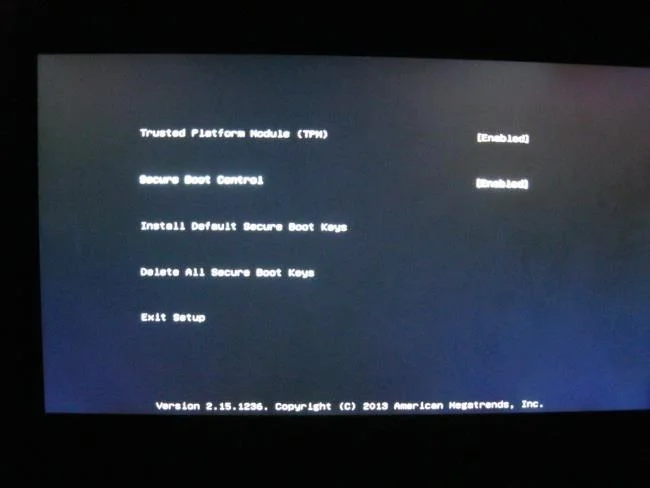
UEFI 用於新計算機,如果安裝了 Windows 8 或 10 的舊電腦使用 BIOS 系統而不是 UEFI,您將不會看到 UEFI 韌體設定 - 您必須像平常一樣存取 BIOS。
請注意,此啟動功能表可能不適用於所有具有 UEFI 的個人電腦。在某些 UEFI 電腦上,您可能需要以不同的方式存取 UEFI 設定畫面 - 如果您在此處沒有看到安裝按鈕,請查看電腦的文件。
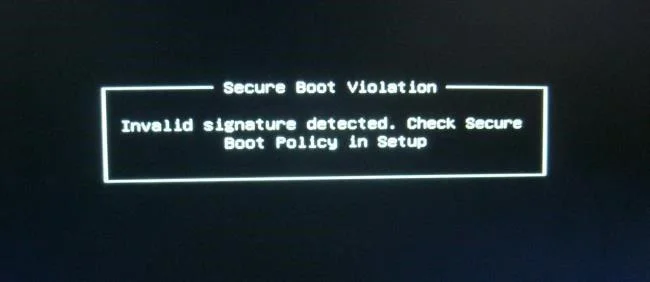
UEFI 設定畫面可讓您停用安全啟動,這是一項有用的安全功能,可防止惡意軟體攻擊 Windows 或其他已安裝的作業系統。但是,它也會阻止其他作業系統(包括 Linux 發行版和舊版的 Windows(例如 Windows 7))啟動和安裝。
可以從任何 Windows 8 或 10 電腦上的 UEFI 設定畫面停用安全啟動。您可能必須放棄安全啟動的安全優勢,但作為回報,您可以啟動任何您想要的作業系統。
從外部儲存設備啟動
要在 Linux 平台上從 USB 啟動計算機,您需要存取啟動選單。選擇啟動裝置並選擇您要啟動的裝置。根據您的電腦硬件,您將看到許多選項,例如 USB 驅動器、CD/DVD 驅動器、SD 卡、網路啟動等。
BIOS模式
許多具有 UEFI 韌體的電腦將允許您啟用 BIOS 相容模式。在此模式下,UEFI 韌體充當標準 BIOS。這提高了與未考慮 UEFI 設計的舊作業系統(例如 Windows 7)的兼容性。
如果您的電腦有此選項,請在 UEFI 設定畫面中找到它,並在必要時啟用它。
更改系統時間
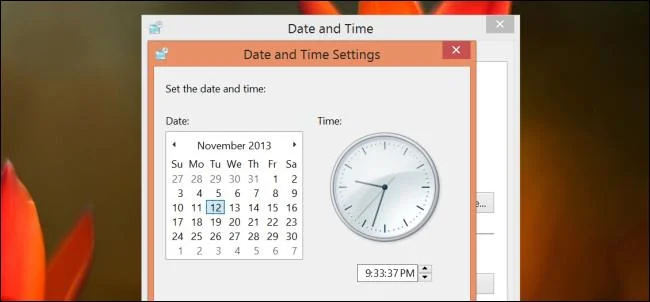
一般來說,BIOS 具有內建時鐘,用於顯示時間並允許使用者從 BIOS 設定畫面更改時間。採用 UEFI 的電腦也有內建時鐘,其操作方式類似,但在 UEFI 設定畫面中不提供用於更改時間的選項。這並不重要,因為更改作業系統上的時間也會更改系統上的時間。
存取硬體資訊
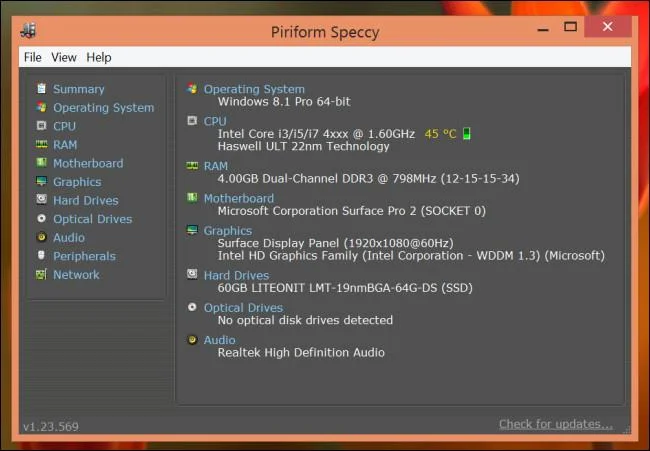
在 UEFI 設定畫面上,可能會或可能不會顯示內部硬體資訊和電腦溫度。如果未顯示,您仍然可以使用第三方系統資訊查看應用程式(例如 Speccy)查看此資訊。
變更硬體設定
BIOS 通常提供各種設定來更改系統硬體 - 透過更改倍頻和電壓設定來超頻 CPU、調整 RAM 時序、配置視訊記憶體以及修改其他硬體相關設定。這些選項可能存在於硬體的 UEFI 韌體中,也可能不存在。例如,在平板電腦、敞篷車(可以拆下螢幕用作平板電腦的電腦)和筆記型電腦上,您找不到任何此類設定。在專為調節器設計的桌上型電腦主機板上,您可以在 UEFI 設定畫面中找到這些設定。
雖然UEFI和BIOS存取UEFI和從外部儲存設備啟動的方法不同,但變化不大。就像典型筆記型電腦附帶的 BIOS 的選項比主機板附帶的 BIOS 的選項少一樣,平板電腦和變形本上的 UEFI 韌體設定提供的選項也比支援 UEFI 的桌上型電腦上的選項少。





