
在進入電腦主介面之前,我們通常會來到Lockscreen鎖定螢幕介面。在此介面上,您將了解一些基本信息,例如電池狀態、互聯網連接、時間或一些其他應用程式的資訊。而如果你想改變Windows上傳統的鎖定螢幕介面預設設置,你可以參考下面一些在Windows 10上自訂鎖定螢幕介面的方法。
1.鎖定畫面新增Cortana助手:
Cortana 幫助用戶更輕鬆地在電腦上進行搜索,成為強大的助手。如果您經常使用 Cortana,您可以將此虛擬助理新增至鎖定畫面。
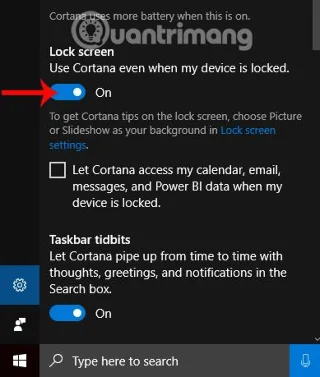
即使我的裝置已鎖定,我們也可以存取Cortana > 設定 > 鎖定螢幕 > 使用 Cortana 。在這裡,您可以將水平條向右滑動以切換到開啟模式。
此外,如果您選中讓 Cortana 在裝置鎖定時存取我的日曆、電子郵件、訊息和其他內容數據,用戶將在鎖定畫面上了解有關日曆、電子郵件、訊息...的更多資訊。每次您使用Cortana 的語音指令。
2.自訂鎖定畫面逾時時間:
Windows 10 上的鎖定畫面預設為在 1 分鐘內出現。如果你想延長鎖定畫面等待時間,很簡單。
步驟1:
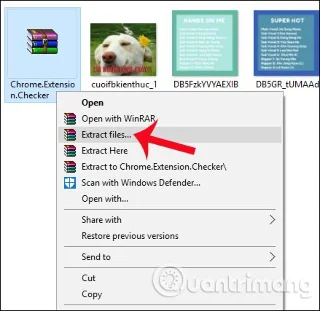
首先,在 Cortana 中輸入關鍵字 Regedit,然後按一下找到的第一個搜尋結果。
第2步:
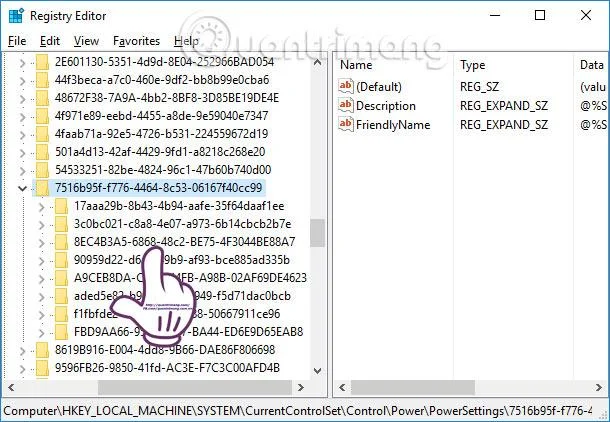
出現登錄編輯器介面。在這裡,用戶應導航到以下連結所在的資料夾。
HKEYLOCAL_MACHINE\SYSTEM\CurrentControlSet\Control\Power\PowerSettings\7516b95f-f776-4464-8c53-06167f40cc99\8EC4B3A5-6868-48c2-BE75-43044BE
步驟3:
查看右側介面,雙擊Attributes。
步驟4:
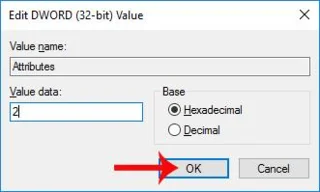
在編輯 DWORD(32 位元)值對話框中。您將值資料中的值從 1 變更為 2,然後按一下確定以儲存變更。
第5步:
退出註冊表編輯器介面並前往Windows 設定並選擇系統。
第6步:
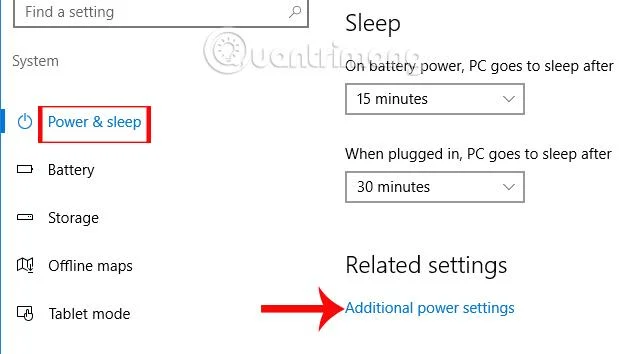
在下一個介面左側的清單中,按一下「電源和睡眠」。我們向右側尋找相關設定部分,點擊其他電源設定選項。
第7步:
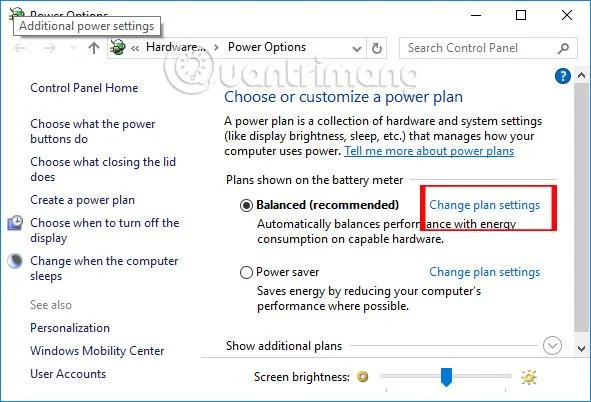
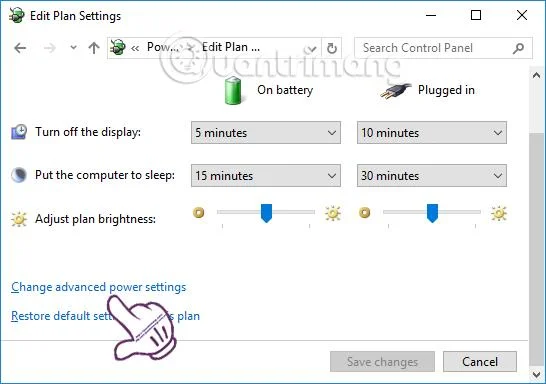
在「電源設定」介面的「平衡(建議)」部分中,使用者按一下「變更計畫設定」。
步驟8:
繼續點選更改進階電源設定選項。
第9步:
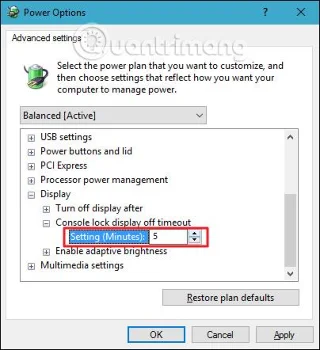
將出現“電源選項”對話框。您可以在此處找到“顯示”部分,然後按一下“控制台鎖定顯示關閉逾時”。最後點選選擇鎖定畫面逾時。按一下「套用」>「確定」進行儲存。
3. 在鎖定畫面中隱藏電子郵件地址:
在先前版本的 Windows 10 中,電子郵件地址將顯示在鎖定畫面的右側。但在周年紀念版中,為了保護用戶隱私,該功能已被刪除。
如果您想在 Windows 10 鎖定畫面上隱藏您的電子郵件地址,可以依照下列步驟操作。
步驟1:
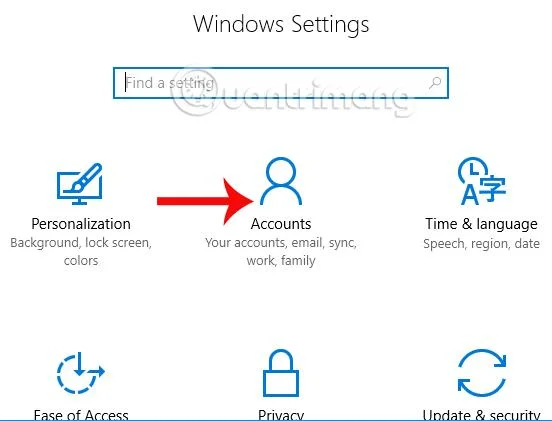
存取Windows 設定並選擇帳戶。
第2步:
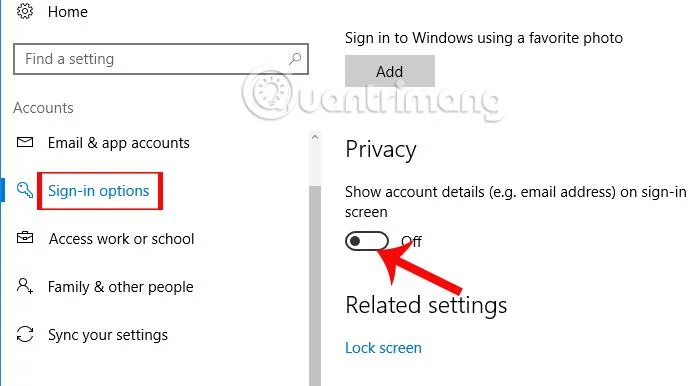
進入新介面,在左側清單中找到登入選項設定。然後向右查看,找到「隱私權」部分,然後將水平條向左滑動到「在登入畫面上顯示帳戶詳細資料(例如電子郵件地址)」。
4.關閉鎖定畫面廣告:
即使在Windows 10 Creators版本中,每個介面出現廣告的情況似乎也沒有得到改善,甚至在鎖定畫面上也是如此。若要關閉廣告,請依照下列步驟操作。
步驟1:
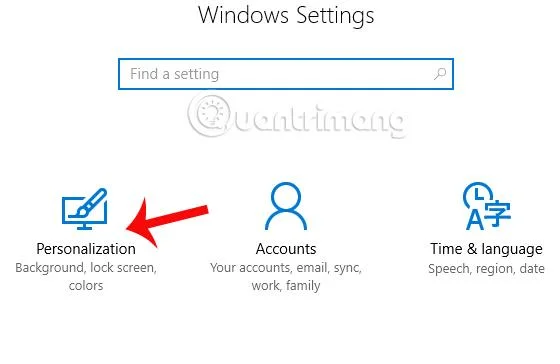
您可以存取Windows 設定介面的個人化部分。
第2步:
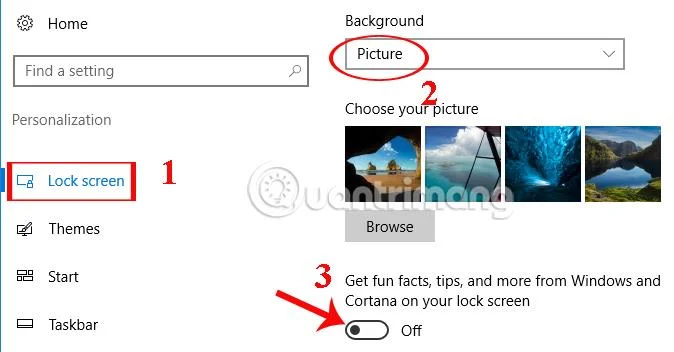
在此新介面中,選擇「鎖定畫面」。切換到背景部分右側的內容,切換到圖片或投影片。
接下來,轉到鎖定螢幕上的從 Windows 和 Cortana 取得有趣的事實、提示等,然後切換到關閉模式。
步驟3:
造訪Cortana,按一下「設定」。最後,在「工作列花絮」中,切換到「讓 Cortana 時不時地發出想法、問候和通知」中的「關閉」模式。
另外,您也可以參考下面的文章關閉Windows 10電腦上的所有類型的廣告。
5. 停用鎖定螢幕:
如果使用者覺得鎖定螢幕介面沒有必要,想要立即進入主螢幕介面,可以完全關閉鎖定螢幕介面。
步驟1:
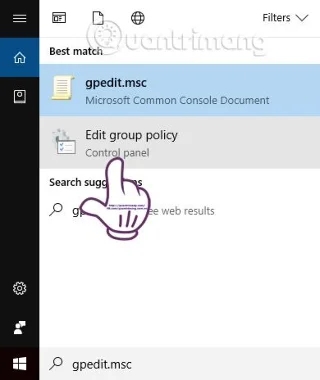
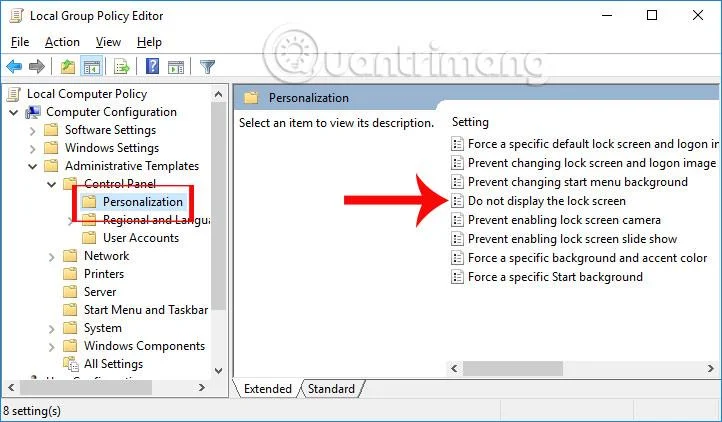
在 Cortana 中輸入關鍵字 gpedit.msc,然後按一下搜尋結果編輯群組原則。
第2步:
在本機群組原則編輯器介面中,遵循路徑「電腦配置」>「管理範本」>「控制台」>「個人化」。
然後往右看,雙擊不顯示鎖定畫面。
步驟3:
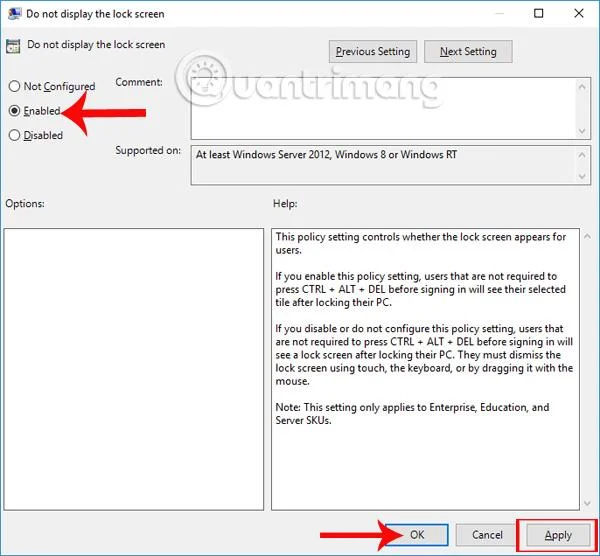
出現「不顯示鎖定畫面」對話框,然後選擇「啟用」。最後點選應用程式>確定儲存。
使用Windows 10 Creators 的家用版或專業版,您可以前往C:\Windows\SystemApps。
然後找到Microsoft.LockApp_cw5n1h2txyewy資料夾並新增字元.old或.backup以關閉鎖定畫面。
因此,您還有更多技巧來更改和自訂Windows 10上的鎖定畫面。鎖定畫面現在將根據使用者的喜好進行自訂,不再像以前那樣是預設模式。
希望以上文章對您有用!





