
當您將先前使用過的磁碟機作為外部或內部磁碟機連接到新的或不同的電腦時,您可能會遇到無法訪問硬碟的問題。本文將指導您如何輕鬆地獲得對硬碟的存取權限,並提供實用的解決方案。
目錄
1. 收回所有權
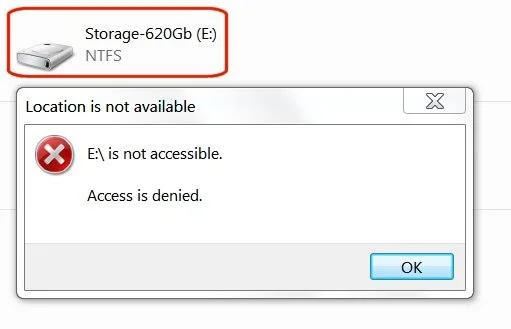
當您嘗試檢視、新增或刪除該磁碟機上的檔案時,您可能會收到錯誤訊息:「E:\ 無法存取。存取被拒絕」。這時候,您需要收回硬碟的所有權。以下是具體步驟:
| 步驟 | 操作 |
|---|---|
| 1 | 在 Windows 資源管理器中,右鍵點擊您想要擁有的驅動器並選擇「屬性」。 |
| 2 | 按一下「安全性」標籤,並選擇「進階」。 |
| 3 | 在「擁有者」標籤下按一下編輯按鈕。 |
注意
請勿在 C:\ 磁碟機(啟動磁碟機)上嘗試此操作,因為它會變更系統並導致您重新安裝 Windows。
接下來,按一下「立即尋找」,搜尋並選擇您的使用者名稱,然後確認。完成後,勾選「替換子容器和物件的擁有者」,最後歸納所有的設定。
2. 授予存取權限
在成功收回所有權後,接下來就是授予對該硬碟的存取權限:
| 步驟 | 操作 |
|---|---|
| 1 | 再次右鍵點擊該驅動器並選擇「屬性」。 |
| 2 | 在「安全性」標籤下,選擇您的使用者名稱並按「編輯」。 |
| 3 | 在「允許」列中,選取「完全控制」框。 |
完成後,您的硬碟應該會顯示在 Windows 資源管理器中,並包含可用空間的資訊。您可以開始管理文件,根據需要新增、刪除或修改檔案。
總結
透過上述簡單的步驟,您可以輕鬆地重新存取硬碟並修復相關的錯誤。如果您遇到類似的問題,別忘了使用這些方法!祝你好運!
如需更多幫助,請參考以下連結:





