
您是否厭倦了預設的 Windows 顏色並想要更改它們?你當然可以這樣做。是時候為你的 Windows 10 系統塗上一層新漆了。您可以刪除預設顏色並完全建立您自己的主題。在本文中,我們將向您展示如何更改電腦各個方面使用的顏色,從功能表列和邊框到按鈕和陰影。
- 如何在 Windows 10 週年更新上停用鎖定螢幕鎖定螢幕
- 在 Windows 10 上截取螢幕截圖的方法
- 修復Windows 10黑屏錯誤的一些方法總結
- Windows 10 螢幕亮度調整的 4 種方法說明
1.強調色
讓 Windows 10 變得清晰的最簡單、最快的方法之一就是選擇強調色。為此,請按Windows 鍵 + I開啟「設定」並導航至「個人化」>「顏色」。
您可以在此處設定特定顏色,方法是選擇 Windows 顏色、自訂顏色或勾選「自動從我的背景中選擇強調色」。
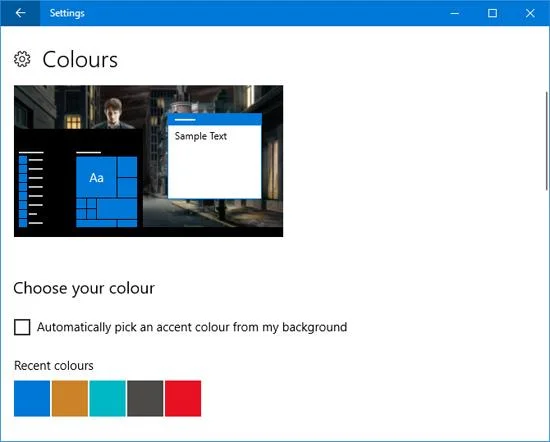
這將變更某些介面的顏色,例如選單項目、視窗邊框和工作列突出顯示。您也可以透過選擇「開始」、工作列和操作中心以及標題欄,為其他區域新增選擇性顏色。
2. 同步器顏色
您會注意到,使用強調色時,Windows 上的所有位置的顏色都不會改變,因為此功能僅對通用Windows 平台應用程式(基本上是現代應用程式)進行特定更改,而傳統桌面程式仍將使用預設顏色。
Accent Color Synchronizer 程式可以修正這個缺陷。從官方網站下載程式並啟動它。現在,您可以突出顯示要變更的元素,然後按一下調色板以變更介面的顏色。預設情況下,程式將採用您在Windows設定視窗中設定的變更。
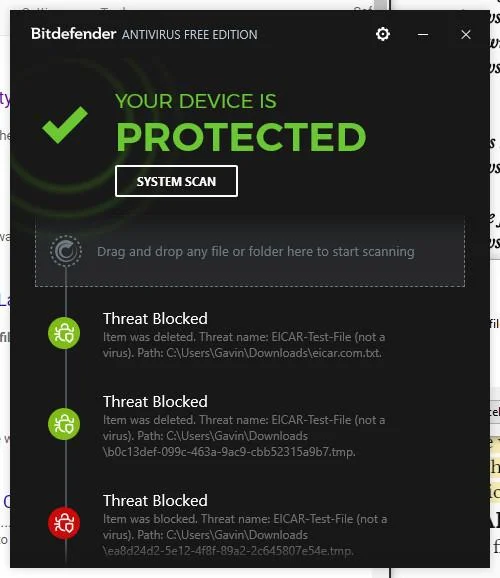
那你有3個選擇。選擇立即同步以在系統範圍內套用這些變更。每次變更強調色時,都會自動同步以使這些變更生效,並還原預設值以還原程式所做的變更。
3. 經典彩色面板
這是一個輕量級實用程序,可讓您更改大量 Windows 元素的顏色,例如按鈕文字、陰影、功能表列、邊框等。首先,請訪問官方網站下載工具並啟動它。
首次啟動時,應用程式會顯示建立目前預設色彩備份的選項。您應該這樣做,因為如果您對更改不滿意,應用程式允許您重置預設值。您可以透過點擊程式中的“預設”來恢復。
若要繼續,請按一下「>>>」展開視窗並查看所有可用選項:
若要進行更改,只需按一下調色板,選擇所需的顏色,然後按「確定」。如果您不確定該選擇,可以將滑鼠懸停在某些文字上以查看圖例。您可能需要登出並重新登入才能使變更生效。
4.產生加密檔案名稱和多種顏色的壓縮文件
現在你的系統應該看起來非常清晰,但還有一個小調整。此自訂會將加密檔案的檔案名稱變為綠色,壓縮檔案的檔案名稱變為藍色。
首先,按Windows + E開啟檔案總管,然後導覽至要套用變更的資料夾。按一下「資料夾選項」中的「檢視」選項卡,然後按一下「選項」。在新視窗中,按一下「檢視」選項卡,向下捲動列表,然後選取「以彩色顯示加密或壓縮的 NTFS 檔案」。
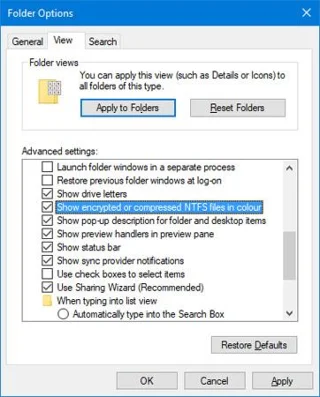
您可以按一下「套用到資料夾」將變更套用到相同類型的所有資料夾。
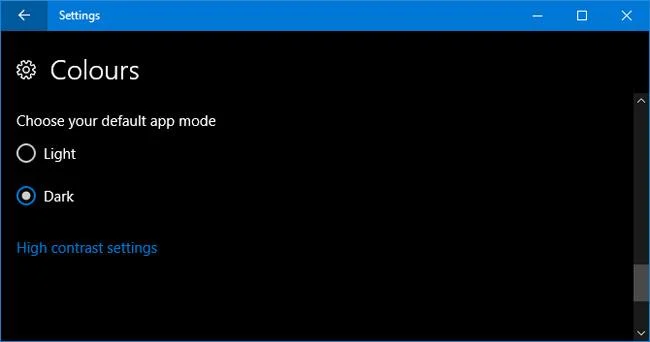
5. 深色模式
如果你已經有足夠的鮮豔顏色並想切換,那麼深色模式似乎比較合適。
對於大多數現代 Windows 應用程序,使用深色模式會將背景從白色切換為黑色。它還會將字體從黑色切換為白色,否則您將無法閱讀。
若要啟用此功能,請按Windows 鍵 + I開啟「設定」。導航至個人化 > 顏色,然後在選擇預設應用程式模式下選擇深色。此變更將立即套用。
如果您厭倦了看到預設的 Windows 顏色,希望我們的說明可以幫助您為您的系統提供新的、更明亮的顏色。如果你還想要更多顏色,可以設定動態桌布來改變風格。
您還知道其他為 Windows 10 添加顏色的方法嗎?您的 Windows 使用什麼顏色?請在下面發表評論讓我們知道!





