
當你忙於使用電腦時,你可能必須一遍又一遍地打開某個軟體。在這種情況下,桌面或工作列上的應用程式快捷方式也非常方便,但自訂鍵盤快捷方式可能是節省查找和打開軟體時間的最佳方法,而不是使用滑鼠。以下是一些可協助您在 Windows 10 中建立自訂鍵盤快速鍵的選項。
用於已固定在任務欄上的應用程式
如果您使用安裝在任務欄上的應用程序,您可能會驚訝地發現您已經為它們設置了熱鍵。要開啟這些應用程序,您只需按住鍵盤上的Windows鍵,然後按任務欄上與應用程式編號相對應的數字。例如下圖中。
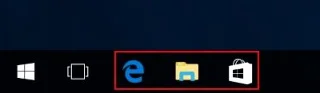
如果按下「Windows + 1」鍵,您將開啟 Internet Explorer 瀏覽器。如果您按“ Windows + 2 ”,您將開啟 Windows 資源管理器,而“ Windows +3 ”將開啟應用程式商店應用程式。這意味著任務欄上固定的應用程式已經預設安裝了捷徑。您可以透過右鍵單擊主畫面上應用程式的捷徑並按一下「固定到工作列」來固定應用程式。
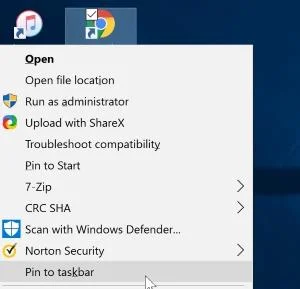
建立快捷方式
如果您不想將軟體固定到工作列,Windows 10 還提供了工作列上固定應用程式以外的自訂捷徑。
首先,右鍵單擊要為其建立快捷方式的程式。按一下“屬性”。
然後,如果您不想將其保留為預設值,請按一下「捷徑」選項卡
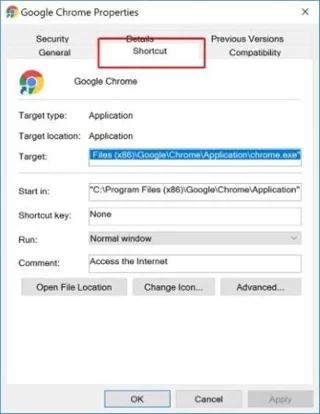
在這裡您將看到一系列更改選項。您正在尋找的是預設為None 的快捷鍵。按一下選擇包含內容「無」的框,然後按鍵盤上的任一字母鍵。 Windows 10 會自動建立組合鍵「Ctrl + Alt」和您剛剛按下的鍵。
按下確定並退出設定視窗後,您可以按下已儲存的組合鍵啟動應用程式。
如果沒有捷徑怎麼辦?
如果您找不到要開啟的應用程式的快捷方式,則它可能隱藏在檔案中的某個位置,或者是桌面上沒有捷徑的系統應用程式。如何為這些應用程式建立捷徑?
為此,您需要透過打開“運行”視窗(按Windows + R組合鍵- 這也是一個新的快捷方式)來打開“應用程式”資料夾,然後在框中鍵入shell:AppsFolder並單擊“確定”。
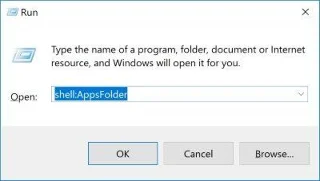
您會看到大量可執行文件,包括沒有桌面捷徑的應用程式。如果您想在搜尋時節省更多時間,可以按名稱對它們進行排序。然而,一旦找到它,就會遇到一個問題:右鍵單擊該應用程式時,不會出現「屬性」選項。
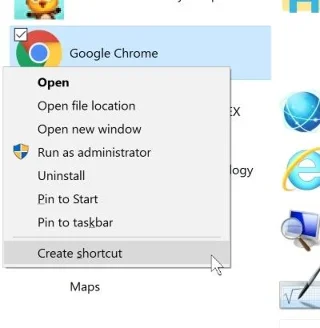
但是,如果您查看選單,您將看到“建立快捷方式”。當你點擊它時,你可以在桌面上建立一個快捷方式。然後您可以按照通常的方式設定熱鍵。
得出結論
在 Windows 10 中建立自訂捷徑可以讓使用者更輕鬆地尋找和開啟應用程式。建立捷徑並不困難,如果您將軟體安裝在工作列上,快速存取應用程式變得更加簡單。
您在日常工作中是否經常使用計算機上的鍵盤快捷鍵?如何設定這些快捷方式?請在下面發表評論讓我們知道!





