
Microsoft Defender是一款功能強大的防毒軟體,提供一系列重要的安全功能。除了標準的防毒保護之外,Microsoft Defender 還為您提供了一些其他頂級防毒軟體所缺少的非常漂亮的附加元件。
今天,Quantrimang.com將與讀者一起回顧 Microsoft Defender 的離線掃描功能,以及如何使用此功能從 Windows 10 中移除惡意軟體。
- 在 Windows 10 上透過命令提示字元使用 Windows Defender
- 如何在 Windows 8 上排程 Windows Defender 自動掃描
- 如何在 Windows 10 創意者更新中啟用動態鎖定功能
何時應使用 Microsoft Defender 離線掃描?
Microsoft 徹底改變了適用於 Windows 10 的 Microsoft Defender(以前稱為 Windows Defender)。它現在是 Windows 用戶最先進的一體化安全平台。離線掃描是微軟逐漸整合到 Microsoft Defender 的眾多新功能之一。
那麼,到底是什麼讓這個離線掃描功能如此強大呢?
Microsoft Defender Offline 對你的電腦執行深度離線掃描。離線掃描可尋找 Windows 執行時間防毒軟體可能無法偵測到的病毒、木馬和其他惡意軟體。乾淨的環境,沒有其他程式和進程,允許 Microsoft Defender 掃描你的電腦並正確偵測和刪除惡意軟體。
許多惡意軟體在後台運行,有時即使是最好的防毒軟體也無法偵測到高彈性和麻煩的惡意軟體。也可以使用離線掃描來偵測啟動過程中隱藏的 Rootkit。 Microsoft Defender 離線掃描在移除惡意軟體和保護你的電腦免受進一步損害方面表現出色。
如何在 Windows 10 上使用 Microsoft Defender 離線版
您只需點擊幾下即可在 Windows 10 上啟動離線掃描,但整個掃描大約需要 15 分鐘才能完成。在開始離線掃描之前,請確保儲存所有未儲存的工作和重要文件。
方法 1:使用 Windows 安全性啟動 Microsoft Defender 離線掃描
執行 Microsoft Defender 離線掃描的第一個方法非常簡單:
1.在「開始」功能表中搜尋「Windows 安全性」並選擇最合適的結果。
2. 導覽至病毒和威脅防護 > 掃描選項。
3. 選擇Microsoft Defender 離線掃描並點選立即掃描。
4. 在出現的對話方塊中,按一下「掃描」。
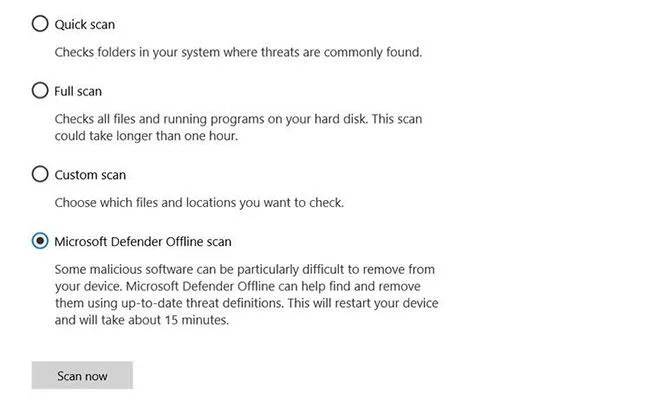
開始使用 Windows 安全性掃描 Microsoft Defender 離線版
然後,Windows 10 將重新啟動,並在啟動過程中開始離線惡意軟體掃描。 Windows Defender 防毒螢幕和命令提示字元視窗將顯示離線掃描進度。
方法 2:使用 PowerShell 啟動 Microsoft Defender 離線掃描
PowerShell是整合到 Windows 作業系統中的跨平台管理框架。您可以使用 PowerShell 輕鬆管理 Microsoft Defender,甚至只需一個命令即可執行離線掃描。
使用 PowerShell 啟動 Microsoft Defender 離線掃描
以下是如何使用 PowerShell 執行 Microsoft Defender 離線掃描:
1.在「開始」功能表搜尋欄中鍵入windows powershell 。
2. 右鍵點選Windows PowerShell並選擇以管理員身分執行。
3. 在 PowerShell 控制台中鍵入以下命令並按Enter:
Start -MpWDOScan然後您的電腦將重新啟動並進行離線掃描。
掃描結果
Microsoft Defender 完成離線掃描後,您可以透過導覽至Windows 安全性 > 病毒和執行緒防護 > 保護歷史記錄來查看掃描結果。
如何在 Windows 7/8.1 上使用離線惡意軟體掃描
在Windows 7和 Windows 8.1上,執行離線掃描的過程大不相同。首先,您需要下載 Windows Defender Offline,建立可啟動 USB 或 CD/DVD,然後啟動 PC 上的 Windows Defender 工具。然後,Windows Defender Offline 將在「乾淨」的環境中掃描您的電腦是否有惡意軟體。
在 Windows 7/8.1 上執行離線惡意軟體掃描,如下所示:
1. 根據您的系統下載 Windows Defender Offline 實用程式 32 位元或 64 位元。
2. 執行安裝程式並在 USB/CD/DVD 上建立安裝媒體。
3. 重新啟動電腦並從所選媒體啟動。 Windows Defender Offline 現在將掃描並移除您 PC 中的惡意軟體。
使用 Microsoft Defender Offline 移除惡意軟體
Microsoft Defender Offline 是一款方便的實用程序,可協助您從電腦中移除持久性惡意軟體。它在受信任的環境中運行,惡意軟體無法隱藏在後台進程或其他程式後面。
使用 Microsoft Defender Offline 保護您的 PC 免受危險惡意軟體的侵害,這些惡意軟體可能會破壞資料並影響您的 PC 的平穩運行!
祝您成功!





