
鎖定您的 Windows PC 是您離開時保護它的最佳方式。這不會退出或中斷任何正在運行的應用程序,並且您必須輸入 PIN 或密碼才能繞過鎖定螢幕。以下是鎖定計算機的 10 種方法。
超快速鎖定 Windows 電腦的 10 種方法
- 窗戶+L
- Ctrl + Alt + 刪除
- 在「開始」功能表中鎖定您的計算機
- 在工作管理員中鎖定計算機
- 從命令提示字元鎖定
- 使用運行
- 建立桌面圖示來鎖定計算機
- 在螢幕保護程式設定中進行設定
- 使用動態鎖
- 使用遠端鎖定功能
窗戶+L
使用組合鍵Windows + L。與許多其他版本的 Windows 一樣,這是鎖定電腦的最傳統和最熟悉的方法。
Ctrl + Alt + 刪除
按組合鍵Ctrl + Alt + Del。出現彈出視窗後,選擇“鎖定”以鎖定裝置。
在「開始」功能表中鎖定您的計算機
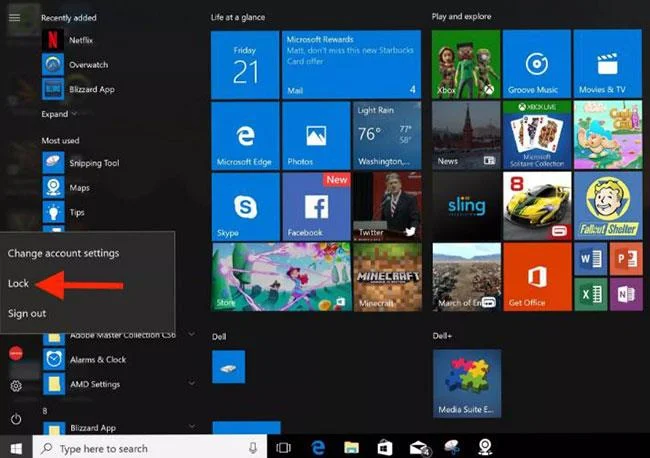
點擊螢幕左上角的“開始”鍵,然後選擇使用者圖示並點擊“鎖定”。
在工作管理員中鎖定計算機
您也可以在任務管理器中鎖定您的電腦。按Ctrl+Alt+Delete,然後按一下「工作管理員」。您也可以在 Windows 搜尋框中輸入「工作管理員」 ,然後在搜尋結果中選擇它。
點選右下角的「斷開連線」 。
將出現一個彈出窗口,詢問您是否確定要斷開連接,請按一下「中斷使用者連線」進行確認。
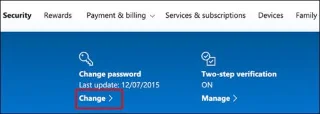
點擊斷開用戶連線以確認
從命令提示字元鎖定
您也可以在 Windows 搜尋框中鍵入「CMD」以開啟命令提示字元。按一下搜尋結果中的「命令提示字元」 。
輸入以下命令:
Rundll32.exe user32.dll,LockWorkStation當該進程執行時,PC將被鎖定。
使用運行
此方法與上面的命令提示字元方法完全相同,只是您使用“運行”。只需在 Windows 搜尋框中輸入“運行” ,然後在搜尋結果中按一下“運行”即可。
在「執行」視窗中,輸入以下命令,然後按一下「確定」:
Rundll32.exe user32.dll,LockWorkStation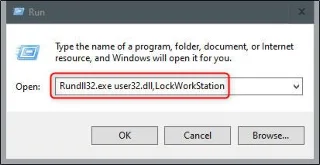
在運行視窗中輸入命令
當該進程執行時,PC將被鎖定。
建立桌面圖示來鎖定計算機
如果您想一鍵鎖定您的電腦,您可以建立一個桌面圖示。為此,請右鍵單擊桌面,將滑鼠懸停在“新建”上,然後選擇“快捷方式”。
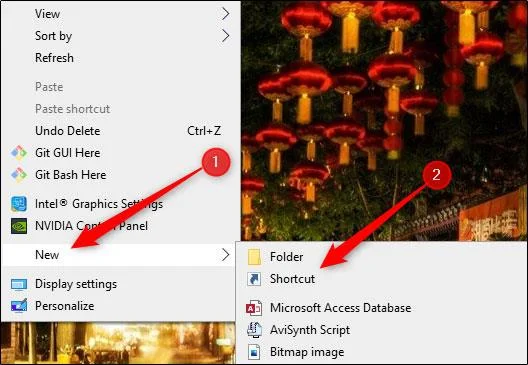
建立新快捷方式
在出現的「建立捷徑」視窗中,在「鍵入項目的位置」文字方塊中輸入以下命令,然後按一下「下一步」:
Rundll32.exe user32.dll,LockWorkStation為圖示命名,然後按一下「完成」。
為圖示命名
該圖示將出現在桌面上 - 隨時雙擊它即可鎖定您的電腦。
在螢幕保護程式設定中進行設定
您可以將電腦設定為在啟用螢幕保護程式一段時間後鎖定。為此,請在 Windows 搜尋框中輸入「螢幕保護程式」 。按一下搜尋結果中的變更螢幕保護程式。
在「螢幕保護程式設定」選單中,勾選「恢復時 顯示 登入畫面」選項旁的核取方塊。使用「等待:」方塊中的箭頭按鈕選擇電腦鎖定之前將經過的分鐘數,然後按一下「套用」。
選擇電腦鎖定前的分鐘數
出於安全原因,本文不推薦此方法。離開電腦前最好將其鎖定。
使用動態鎖
動態鎖定是一項在您離開電腦後自動鎖定您的電腦的功能。這是透過檢測藍牙訊號的強度來完成的。當訊號遺失時,Windows 將假定您已離開 PC 區域並將其鎖定。
請參閱:如何在 Windows 10 上使用動態鎖定在使用者離開時自動鎖定計算機,以了解如何執行此操作的詳細資訊。
使用遠端鎖定功能
遠端鎖定功能只能在最壞的情況下使用。您應該在離開電腦之前將其鎖定。然而,每個人都有忘記的時候。如果您在離開前忘記鎖定電腦,Microsoft 為您提供了一種遠端鎖定電腦的方法。
有關更多詳細信息,請參閱:如何在 Windows 10 上遠端鎖定您的電腦。





