
Windows 上的預設桌布有時會讓我們感到無聊。因此,不要使用這些預設壁紙,而是刷新和更改它們,為您的工作帶來新鮮感並彰顯您自己的個性。更換的方法非常簡單,只需幾個步驟,你就擁有了一張屬於你自己風格的電腦桌布。讓我們在本文中透過 LuckyTemplates 學習如何更改電腦桌布。
更改 Windows 桌布的說明
在 Windows 11 上更改桌面壁紙
使用“設定”中的“背景”選項變更背景圖像
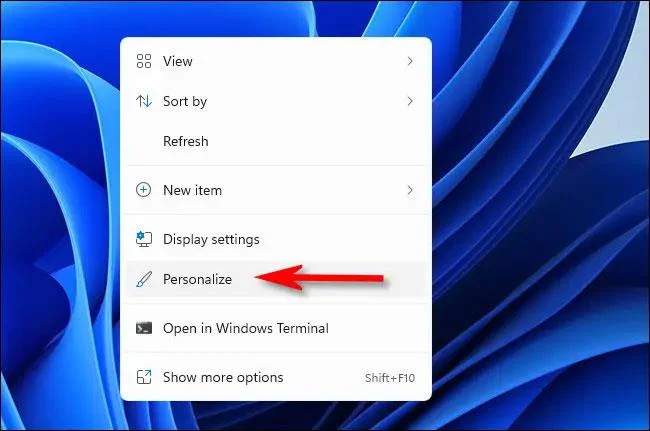
若要變更Windows 11桌面壁紙,請先右鍵點選桌面的空白區域,然後在出現的上下文功能表中選擇「個人化」。
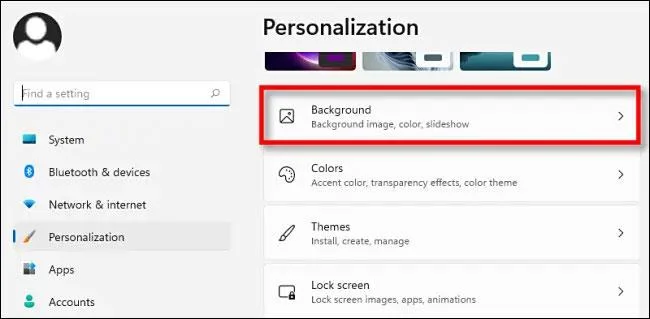
您將立即進入Windows 設定應用程式中的「個人化」部分。在這裡,點擊“背景”。
接下來,找到“個性化您的背景”選項。在旁邊的下拉式選單中,您可以選擇以下三個選項之一:
- 圖片:選擇圖像或照片(圖像檔案)用作桌面壁紙。
- 純色:為桌面螢幕選擇統一的配色。
- 幻燈片:選擇要用作壁紙的圖像資料夾。圖像將隨著時間的推移自動旋轉和更改。
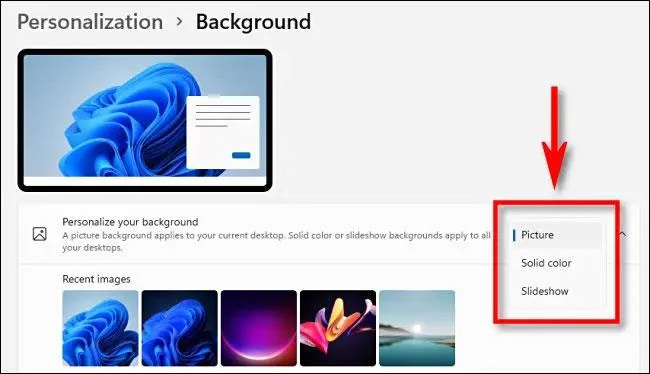
應該注意的是,「圖片」選項僅適用於目前活動的桌面螢幕。如果您透過 Windows 11 中的虛擬桌面功能使用多個桌面,則必須為每個虛擬桌面設定不同的桌布。
相較之下,「實體」和「幻燈片」選項可以同時套用於所有虛擬桌面。
選擇一張照片作為桌面壁紙
如果您在“個人化您的背景”選單中選擇“圖片”,則會有兩個主要選項。您可以透過點擊縮圖從一組「最近的圖像」中進行選擇,或按一下「瀏覽資料夾」並選擇您要使用的圖像。
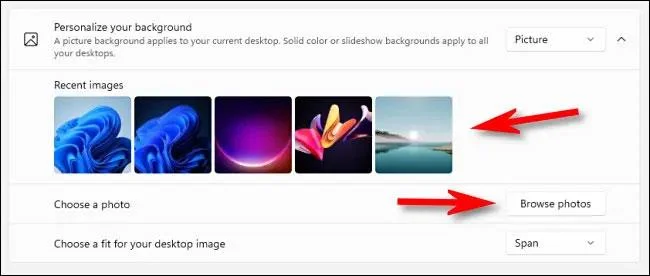
在「選擇適合您的桌面影像」下拉式選單中,選擇最適合您的選項。
- 填滿:拉伸或壓縮影像以適應螢幕寬度,同時保持適當的寬高比。
- 適合:拉伸或壓縮影像以適合螢幕的高度,同時保持適當的寬高比。
- 拉伸:拉伸或壓縮影像以適合螢幕尺寸,而不保留影像的原始比例。
- 平鋪:從左到右將影像重複為平鋪,從左上角開始,直到填滿整個桌面空間。
- 居中:影像以其原始尺寸和比例在螢幕上居中。
- Span:在多個桌面螢幕上顯示影像,拉伸它們。
選擇統一的配色作為桌面背景
如果選擇「純色」選項,則可以使用特定的配色方案作為桌面背景顏色。
請注意,此“純色”選項將立即套用至所有虛擬桌面(如果有)。
設定投影片背景圖片
如果您選擇「幻燈片」選項,您將看到允許您瀏覽包含圖像集合的資料夾的選項,這些圖像將以「幻燈片」的形式設定為桌面壁紙。
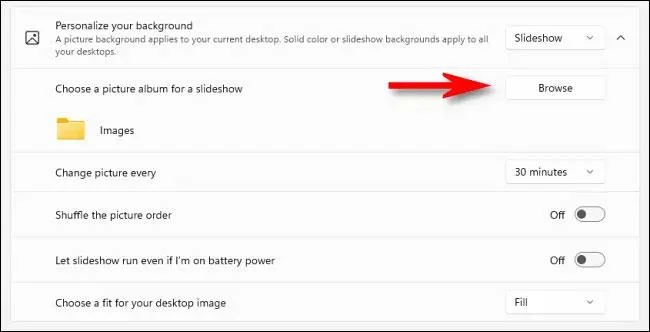
選擇資料夾後,您可以使用「變更圖片間隔」下拉式選單設定圖片變更的頻率。
還有一些其他方法,讀者可以參考:Windows 11更改電腦桌布說明。
使用專用應用程式更改壁紙
有許多適用於 Windows 11 的壁紙更改桌面應用程序,您可以使用它們來自定義介面。其中一些應用程式可讓您選擇各種壁紙來更改視窗中的桌面背景。其他選項會根據特定來源(例如 Bing 或 Unsplash)自動變更桌面桌布。
以下是一些可以幫助您更改電腦桌布的軟體包:
Bing 搜尋引擎可以製作精美的桌面壁紙,因為它允許您將搜尋引擎的桌布設定為您自己的桌布。如果您想了解更多信息,請查看 Quantrimang.com 的指南,了解如何將 Bing 的背景圖像設定為 Windows 壁紙。
當您可以在桌面上添加更有趣的東西時,為什麼還要使用預設的 Windows 11 桌布呢?您可以在許多網路資源中下載具有視覺吸引力的桌布。透過上述所有方法,在 Windows 11 中更改桌面桌布很簡單。選擇您喜歡的任何方法來更改桌面背景。
更改 Windows 10 電腦桌布
若要變更 Windows 10 電腦的桌布,請依照下列步驟操作:
步驟1:
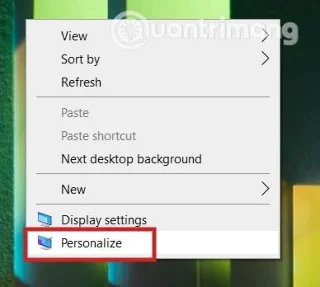
首先,我們右鍵單擊桌面>選擇個人化。或者您可以按Windows + I前往「設定」,然後存取「個人化」。
第2步:
接下來選擇Windows 10上的背景> 選擇圖片> 點擊「瀏覽」前往製作Windows 10電腦桌布所需的圖片> 選擇「確定」進行設置,然後就完成了。
步驟 2.1:隨著時間的推移更換壁紙
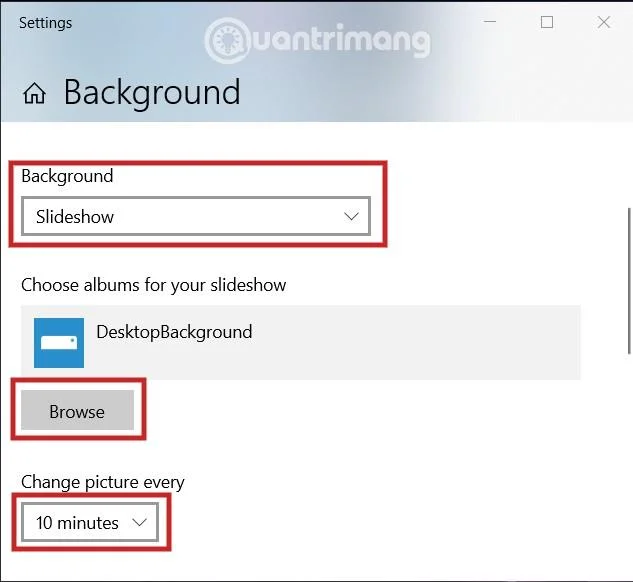
當然,您也可以同時使用多個壁紙,以一定的間隔更換壁紙。方法非常簡單,在背景部分而不是圖片中,您只需選擇幻燈片即可。然後,按一下「瀏覽」選擇包含桌布圖片的資料夾並選擇更換桌布的時間。
步驟 2.2:使用第三方應用程式
網路上有許多應用程式可以幫助您更改Windows 10壁紙,典型的例子就是微軟的Bing桌布應用程式。這個應用程式將每天用世界各地拍攝的風景照片取代您的桌布。
若要安裝 BingWallpaper,請依照下列步驟操作:
- 下載必應壁紙
- 運行BingWallpaper.exe
- 按一下立即安裝
- 按一下“完成”
- 如果瀏覽器出現提示,請新增擴充功能
- 探索系統托盤中的Bing 桌布應用
此外,您也可以參考動態桌布。此應用程式可以將 GIF、影片和 HTML 轉換為 Windows 10 桌布。
還有一些其他方法可以更改 Windows 10 的壁紙。有關更多詳細信息,請參閱:如何更改 Windows 10 電腦桌布。
更改 Windows 7 電腦桌布
為了幫助您在更換桌布時有更多的選擇,我們要做的第一件事就是將您最喜歡的、獨特的桌布集下載到您的電腦上,以便您可以更輕鬆地選擇。
方法一:將圖片檔案設定為壁紙
步驟1:
這樣,我們就可以輕鬆適用於所有版本的Windows。首先,轉到任何圖像文件,選擇要設定為電腦桌布的圖像,然後右鍵單擊要用於更改桌面桌布的圖像並選擇如下所示的行。:
第2步:
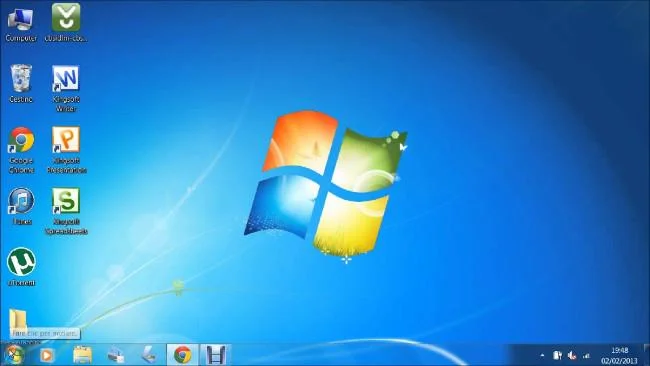
完成操作後,我們回到電腦螢幕,看看電腦桌布是否已經變成了我們選擇的正確圖片。
方法二:在自動換壁紙模式下更換壁紙
這些壁紙也很有趣,它們可以不斷地更換電腦壁紙,我們不需要浪費太多時間更換。
此變更方法僅適用於Windows 7/8和Windows 8.1作業系統,因為這些作業系統僅具有自動變更桌布的功能。
步驟1:
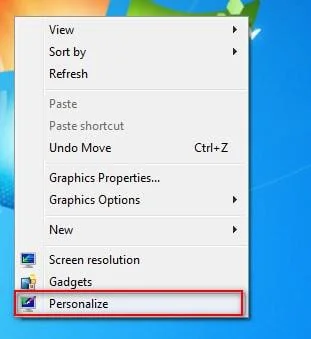
首先,我們應該右鍵單擊桌面螢幕上的任意位置。然後選擇個性化。
第2步:
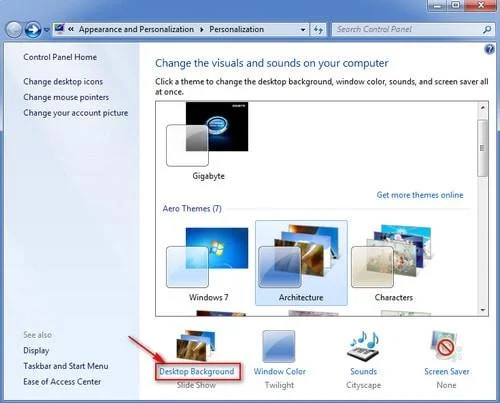
接下來,在「個人化」視窗中,選擇「桌面背景」。
步驟3:
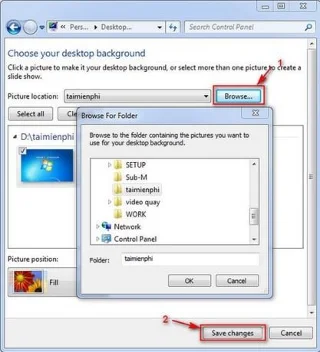
這裡我們只需點擊瀏覽器選擇包含要設定為壁紙的圖像檔案的資料夾,所選的圖像檔案將直接顯示在桌面背景上。
最後,只需點擊“儲存變更”即可儲存變更。
返回桌面畫面看看我們做了什麼。
更改 Windows 8、8.1 電腦桌布
詳細操作方法:在 Windows 8.1 上將桌面背景影像設定為開始畫面背景影像
LuckyTemplates 上的這篇文章剛剛向您展示如何以多種不同的方式更改電腦的圖像。希望以上文章對您有幫助,幫助您彰顯自己的個性,讓您的電腦變得獨特有趣。
希望你成功。





