
除了個人文件和資料夾之外,Windows 還佔用您電腦上的大量空間。透過幾個搜尋步驟,您就可以找到隱藏的、受到良好保護的 Windows 快取。
但是,我們不應該觸及某些預設的 Windows 檔案。因為它的紊亂會導致系統不穩定、資料遺失或其他可怕的後果。讓我們找出 Windows 檔案系統中不應該存取的位置。
1. 程序文件和程序文件(x86)
位置是C:\Program Files 和 C:\Program Files (x86)
安裝軟體時,您經常打開EXE檔案並透過安裝過程啟動它們。在此期間,應用程式將進入 Program Files 資料夾並執行任務以便能夠在系統上運行。因此,當您進入Program Files資料夾時,您將找到大多數已安裝程式的資料夾。
在特殊情況下,您只需要此資料夾中的程式資料。它們包含DLL檔案和程式運作所需的其他設定資訊。如果您在使用任何應用程式時遇到問題,可以將其刪除並重新安裝。但是,在卸載軟體時,適當的方法是透過控制面板中的程式和功能選單或使用第三方替代方案。
儘管該應用程式的資料夾已從「程式檔案」中刪除,但其在系統中的其他引用並未移動,因此卸載並未完成。與處理卸載的 macOS 不同,您在 Mac 上只需將應用程式拖曳到回收站即可將其刪除。
如果您使用的是 32 位元版本的 Windows,則只能安裝 32 位元軟體,因此只有一個 Programs Files 資料夾。但在 64 位元版本的 Windows 上,您將看到一個額外的Programs Files (x86) 資料夾。您的電腦包含 32 位元軟體,而 64 位元相容軟體將移至標準 Programs Files 資料夾。
2.系統32
位於C:\Windows\System32
C:\Windows 資料夾中的幾乎所有內容都在該黑名單中,但System32資料夾值得特別關注。它包含數百個使您的電腦正常運行的基本 DLL 檔案。
一些範例是在電腦中處理聲音的服務、啟動 Windows 所需的檔案、使字體正確顯示的資源等。此資料夾還包含該程式的可執行檔。預設 Windows 程式。例如,Calc.exe 啟動計算器,MSPaint.exe 啟動 Microsoft Paint。
您確實沒有理由訪問 System32,但這是 Internet 提示的主題。有些人喜歡戲弄新用戶,告訴他們 System32 是病毒,或說服他們刪除它以使電腦運行得更快。
事實上,這個資料夾對於Windows的運作非常重要,它帶來的麻煩也意味著我們必須重新安裝Windows。
3. 頁面文件
位於C:\pagefile.sys(請注意,除非您轉到“檔案總管選項” > “檢視”並取消選取“隱藏受保護的作業系統檔案”,否則您不會看到此檔案。但我不建議這樣做)。
電腦內部的隨機存取記憶體 (RAM) 負責暫時保持程式開啟。當您開啟 Windows 執行個體時,它會被放置在 RAM 中以便快速存取。這就是為什麼擁有更多 RAM 可以讓您同時執行多個程式。
如果實體 RAM 開始填滿,Windows 將使用稱為頁面檔案或交換檔案的檔案。這部分的作用類似於為硬碟保留的 RAM。如果您的電腦中有足夠的 RAM,您將永遠不會看到頁面檔案生效。然而,定期依賴它會損害效能,因為硬碟的運行速度比 RAM 慢(特別是如果您沒有 SSD)。
使用裝置容量顯示工具時,可以看到頁面檔案佔用了幾GB。您可能會想要停用它以節省空間,但這不是一個好主意。如果沒有頁面文件,RAM 記憶體將過載並導致錯誤,而不是轉換為額外的記憶體。
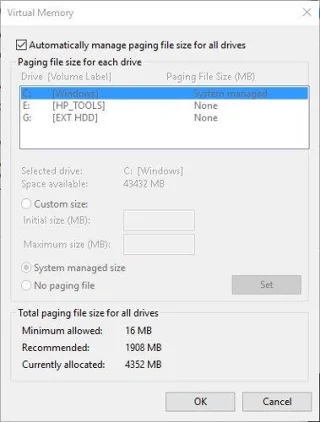
Windows 在需要時允許虛擬記憶體管理,但使用者最好讓作業系統接管它。如果存在記憶體問題,唯一的解決方案是為系統添加更多 RAM。
4. 系統磁碟區資訊
位於C:\System Volume Information (如果啟用隱藏受保護的作業系統文件,它將被隱藏)
系統磁碟區資訊其實包含了一些重要的Windows功能。事實上,當嘗試存取它時,Windows 會給出「拒絕存取」錯誤。
此資料夾包含電腦建立的用於幫助復原的系統還原點。您可以在「開始」功能表中鍵入「還原點」,然後按一下「建立還原點」以減少資料夾大小。在此視窗中,按一下C:磁碟機並選擇配置。將「最大使用量」欄滑動到適當的數字以減少「系統還原」所佔用的記憶體量,但請注意,這會縮小您將來還原系統的選擇範圍。
除了還原點之外,系統磁碟區資訊還包含 Windows 用於決定磁碟機方向的資料。如果沒有它,搜索將需要很長時間才能爬行。它還包含檔案備份所需的捲影複製服務。
與其他重要資料夾一樣,您應該遠離它。不要嘗試存取它或更改任何內容,因為 Windows 需要其內容才能正常運行,並且您沒有理由對其進行編輯。
5.WinSxS
位置C:\Windows\WinSxS
WinSxS代表Windows Side By Side,旨在處理 Windows 9x 版本的效能錯誤。術語「DLL Hell」描述了動態連結程式庫 (DLL) 檔案衝突、重複或損壞時出現的問題。
作為一種解決方法,Microsoft 開始使用 WinSxS 目錄來收集多個版本的 DLL,並在 Windows 執行程式時按需載入它們。這可以提高相容性,例如當程式需要存取 Windows 中不再存在的舊 DLL 時。
6.D3DS緩存
位置:C:\Users\[使用者名稱]\AppData\Local。
在此列表中排名第六的資料夾對於作業系統任務來說並不像上面的其他名稱那麼重要,但仍然值得一提,因為許多人想知道它是什麼。
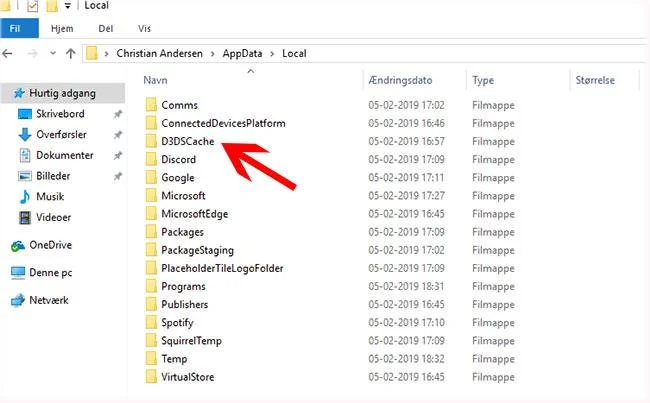
D3DSCache資料夾
D3DSCache 是包含 Microsoft Direct3D API 快取資訊的目錄。這是 DirectX 的一部分,用於在遊戲和其他密集型軟體中顯示圖形。
一般情況下你不需要碰觸這個資料夾內的文件,它們只佔用幾兆位元組。但是,如果您遇到與圖形檔案相關的遊戲問題,清除此快取可能是一個有用的步驟。
更多資訊:
Direct3D是微軟創建的API(應用程式介面),用於顯示3D物件。它與 DirectX API 一起引入,允許在不犧牲效能的情況下顯示這些物件。此外,Direct3D 允許軟體應用程式(包括遊戲)以全螢幕模式運作。如果有可用的顯示卡,Direct3D 可以使用硬體加速。儘管 Direct3D 歸 Microsoft 所有,但它可以使用開源程式Wine與其他平台一起工作。
Microsoft 於 1996 年發布了 Direct3D 的第一個版本,作為 DirectX 2.0 的一部分。 Windows 95 OSR2是第一個採用Direct3D技術的作業系統。此後,Direct3D 繼續被使用(也在每一代 Xbox 主機遊戲中)。從版本 8 開始,Direct3D 顯示二維圖形,該任務先前由 DirectDraw 處理。
概括
Windows 隱藏許多資料夾是有原因的。使用者沒有理由直接存取這些資源,因為Windows提供了管理它們的方法以避免對系統造成損害。當您在隱藏資料夾中看到您不知道的檔案時,最好先諮詢Google,以免陷入麻煩。確保您有良好的備份,以便在出現問題時可以還原系統。
看更多:





