
黑暗主題最近很流行,從手機應用程式到電腦作業系統。
它們的好處是易於閱讀、減少眼睛疲勞,而且看起來很神秘,對嗎?
幸運的是,有許多適合各種風格的優秀深色主題可供下載。這是 10 個最美麗的黑暗主題。
如何更改主題
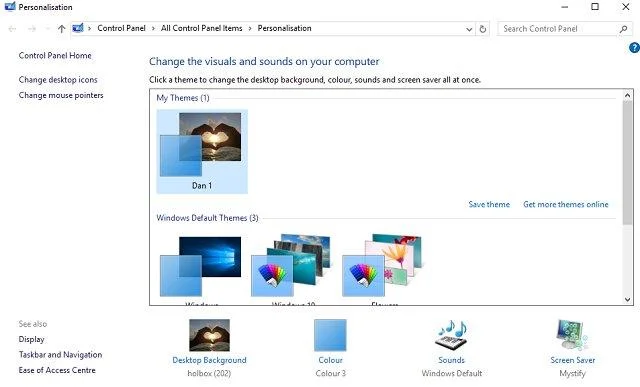
像往常一樣,右鍵單擊桌面並選擇個人化>主題或選擇開始>設定>個人化>主題。
您可以從內建 Windows 主題之一中進行選擇,或按一下「在 Microsoft Store 中取得更多主題」以查看更多內容。
Windows 10 深色主題
Windows 10 深色主題
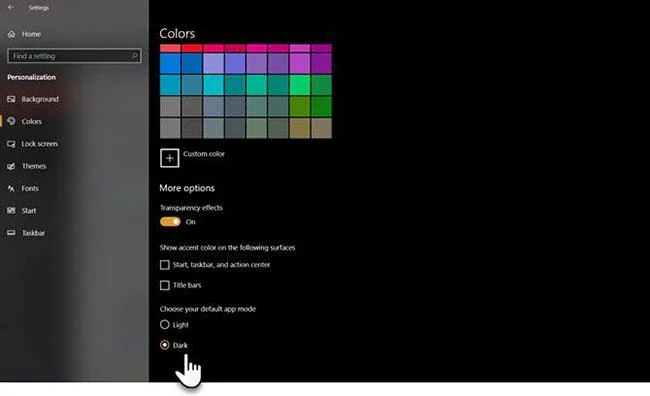
在 2017 週年更新中,微軟引入了系統範圍內的 Windows 10 深色主題,此前只能透過註冊表破解獲得。
如果您使用的是最新版本的 Windows 10,請前往「設定」(Windows 鍵 + I)>「個人化」>「顏色」,向下捲動,然後將預設套用模式設為「深色」。
主題將更改 Windows 系統應用程式和 Microsoft Store 應用程式。您仍然需要根據具體情況更改其他第三方應用程式。
灰夜
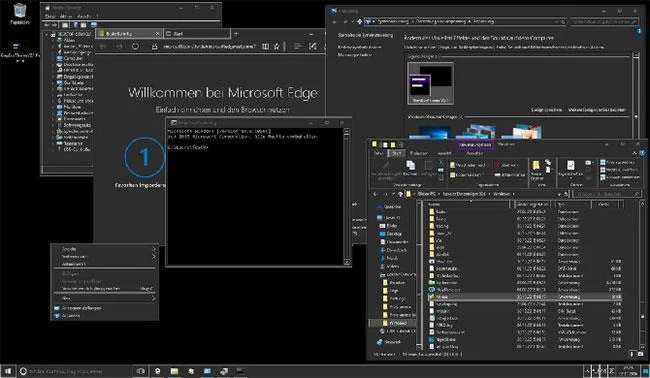
GreyEve 主題可從 DeviantArt 下載。這是值得嘗試的最佳免費 Windows 10 主題之一。
與此列表中的其他一些主題不同,它可以在不使用任何第三方工具或編輯任何系統檔案的情況下安裝 - 從而使 GreyEve 對於想要簡單選項的用戶來說非常棒。
開發者警告說,由於微軟有限的深色主題選項,他們被迫將 GreyEve 設為高對比主題。您必須檢查它是否適合您的需求。
要開始使用它,請下載該檔案並將其放置在[USERNAME]AppData\Local\Microsoft\Windows\Themes 中。
懸停黑暗航空
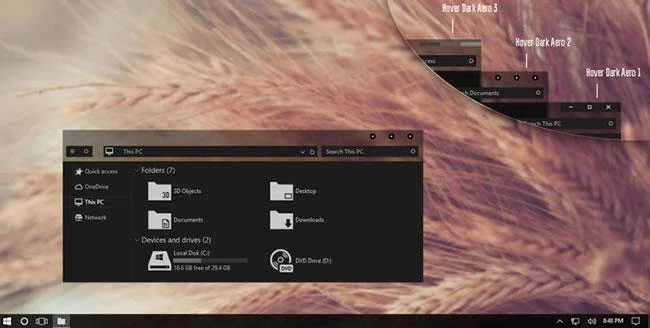
Hover Dark Aero 使用霧面黑和灰色來創造時尚且視覺上令人印象深刻的使用者介面。如果您想重新建立上圖中看到的外觀,您還需要下載創建者的連結主題包。圖標包包含在主題的下載檔案中。
有 6 個不同版本的主題可供選擇,每個版本的感覺都略有不同。
要讓主題正常運作,您需要確保安裝了前面提到的UXThemePatcher 。
諾斯特地鐵
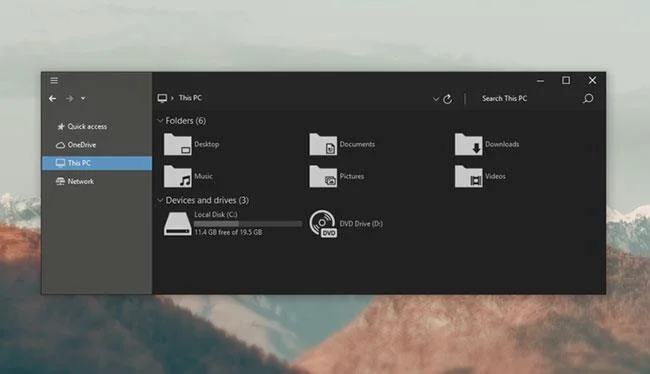
Nost Metro 是另一個非常受歡迎的 Windows 10 深色主題。
主題本身是一個二合一的選項。同一個下載包中有適用於 Windows 10 的深色和淺色主題,您可以選擇要在系統上執行的主題。
您還將獲得一個 Firefox 主題(這增加了您使用的應用程式之間的一致性)和兩個圖標包(一個深色,一個淺色)。
與此列表中的許多其他下載選項一樣,您需要執行 UXThemePatcher,主題才能在 Windows 上運行。
哈斯特皮
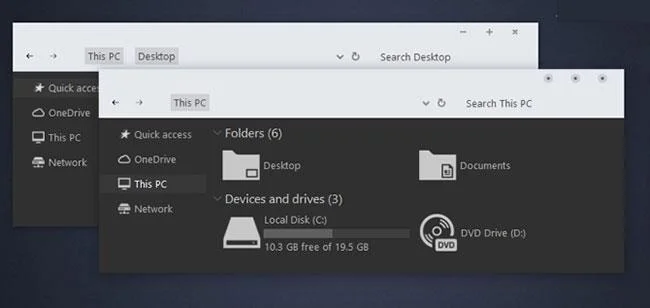
本文將介紹的下一個時尚 Windows 10 主題是 Hastpy。
這個主題背後的開發者是Cleodesktop,它與Hover Dark Aero相同,所以你可以很容易地看到相似之處,它們都使用相同的圖標包。
與 Hover Dark Aero 不同,Hastpy 沒有半透明絲帶。相反,它使用對比鮮明的淺灰色。同樣,該主題有 6 個不同版本可供選擇。
要在系統上安裝 Hastpy,您需要執行 UXThemePatcher。將主題下載資料夾%windir%/Resources/Themes中的所有檔案移動到啟動並運行。
Ubuntu 深色主題
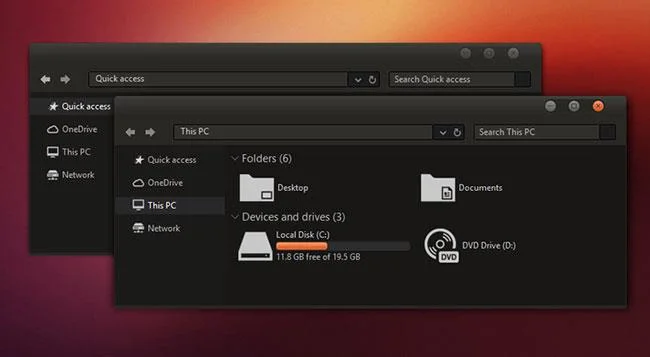
如果您是Linux用戶,希望為 Windows 帶來一些Ubuntu風格,請考慮使用 Ubuntu 深色主題選項。
Ubuntu 深色主題以流行的 Linux 發行版為靈感,具有優雅的色彩和大量的平面圖示。主題完全無廣告。
Ubuntu 深色主題是完全可自訂的,因此您可以對其進行調整以滿足您的需求。只需確保在開始安裝過程之前正在運行 UxThemePatcher。
深青色之後
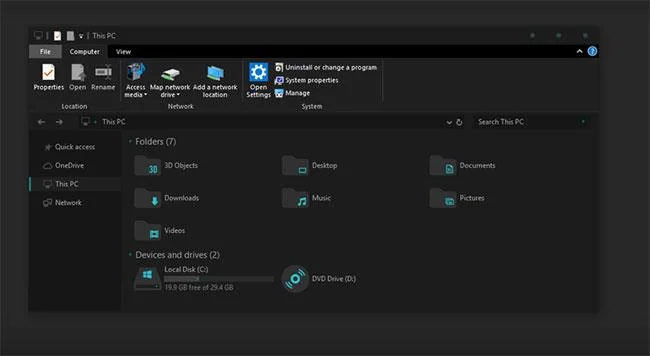
本文將介紹的下一個 Windows 10 深色主題是 After Dark Cyan。
與清單中的其他一些深色主題不同,這個主題實際上是完全黑暗的 - 沒有強調色或灰色陰影。
Windows 10系統的所有部分都被覆蓋,因此您不會遇到任何可能突然引起眩光的明亮螢幕。
半影 10
這些主題只能用於 Windows 10,因此如果您嘗試使用 Windows 7 或 8 的主題,它將無法運作。
此主題設計為使用中性深色,因此螢幕上不會出現任何刺眼的對比度或刺眼的顏色。
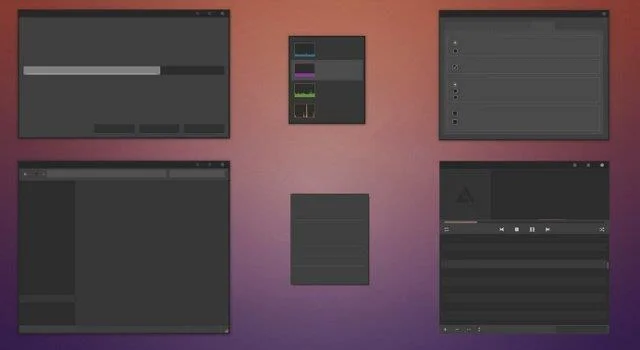
安裝過程比其他主題更複雜。在安裝任何東西之前,請確保下載以下工具:
- 來自Skinpacks.com的UXThemePatcher
- 來自DeviantArt的功能區禁用器
- 主旋律
首先安裝 Open Sans 字型。然後安裝UXThemePatcher,最後安裝Ribbon Disabler。
接下來,使用Ribbon Disabler停用功能區,然後將Visual Style資料夾的內容移到C :\Windows\Resources\Themes。最後在主題設定中選擇主題。
您可以透過變更工作列的顏色和不透明度來進一步安裝主題。該工具可在 DevianArt 網站上找到。
夜間 W10
讓我再次提醒您,這是 Windows 10 的主題。雖然它與 Windows 8 的主題同名,但它不適用於舊版本的作業系統。
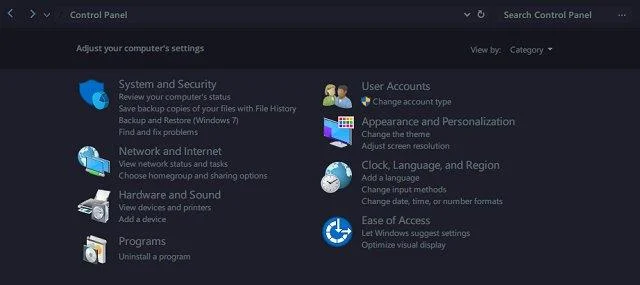
安裝這個主題相當複雜。在安裝主題之前,您將需要四個第三方應用程式。那是:
- 老新探險家
- 經典外殼
- 使用者體驗風格
首先,打開OldNewExplorer並選取「使用命令列」和「隱藏向上按鈕」方塊。接下來,停用在經典 Shell中顯示狀態列,並透過前往經典開始功能表設定>備份>從 XML 載入來匯入XML檔案。
最後,安裝Sans Semibold字體和主題。
阿德斯主題
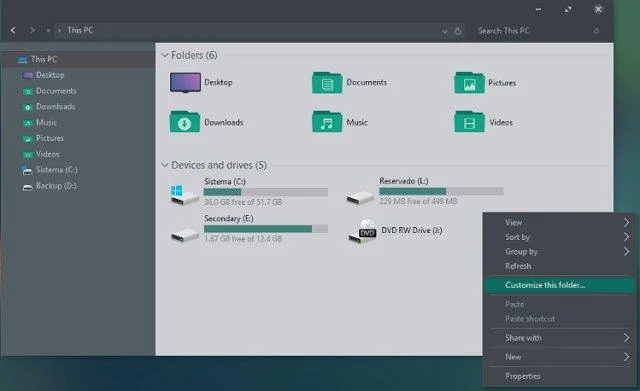
當使用許多灰色調與一些其他顏色混合時, Ades 主題將是更好的選擇,而不是使用所有深色。
儘管需要第三個工具UXThemePatcher ,但 Ades 主題比Nocturnal和Penumbra更容易安裝。但是,您可以直接下載該檔案並將其直接放入C:\Windows\Resources\Themes。
為了讓主題更加美觀,請安裝廠商的圖示包。它允許應用很酷的圖標,如下圖所示。
警告
其中一些主題會對您的檔案系統進行重大更改。因此,在安裝之前請務必建立系統還原點和備份。
希望透過這個列表,您可以讓您的電腦螢幕變得更有趣。有數百個主題可供您選擇,每個主題都有不同的吸引人的功能。
希望您找到適合自己的選擇!





