
像往常一樣,您坐下來輸入密碼登入計算機,然後突然意識到您忘記了密碼。您嘗試組合各種不同的字母和數字來選擇合適的密碼,但不行,它仍然不起作用。現在做什麼?
幸運的是,在 Windows 10 中還原密碼的過程與 Windows 8 及更高版本中的過程類似,儘管它需要一些技巧。以下是恢復 Microsoft Live 10 登入資訊以及註冊到該電腦的任何其他使用者的登入資訊的方法。
使用 Microsoft Live 帳戶密碼復原工具
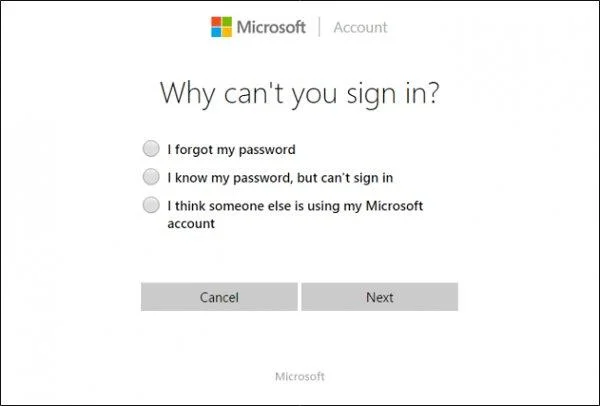
第一個解決方案是使用Microsoft 網站上提供的標準密碼復原功能。頁面上將有三個選項,在這種情況下,如果您嘗試恢復與線上識別碼關聯的任何帳戶,則應選擇我忘記了密碼。
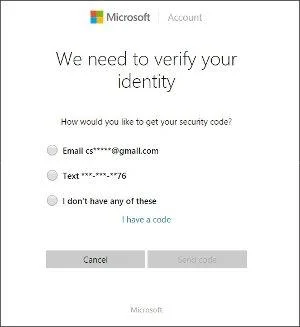
下一步,您將收到大多數大公司在驗證您確實是該帳戶的所有者時將使用的熟悉的恢復流程。如果您在帳戶中註冊了電子郵件或手機號碼,則可以輕鬆收到開戶代碼。
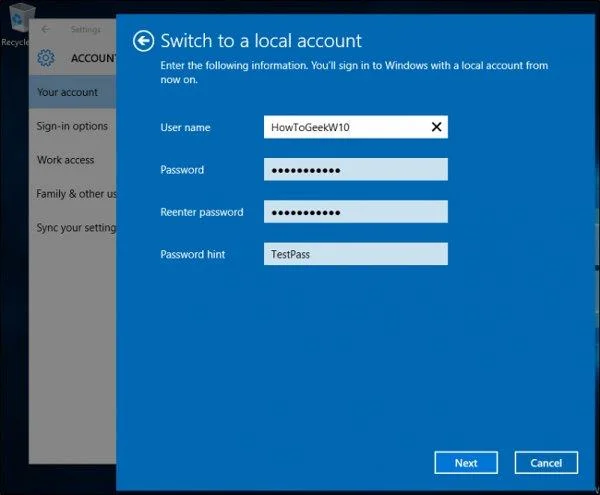
建立新使用者以儲存帳戶文件
其次,您可以重新取得對電腦的存取權限(以迂迴方式)。
首先,透過變更BIOS中的啟動順序以支援使用 CD 或 ISO 作為備用啟動磁碟,使Windows 10 安裝能夠在設定中啟動。
安裝開始時,按組合鍵Shift + F10。
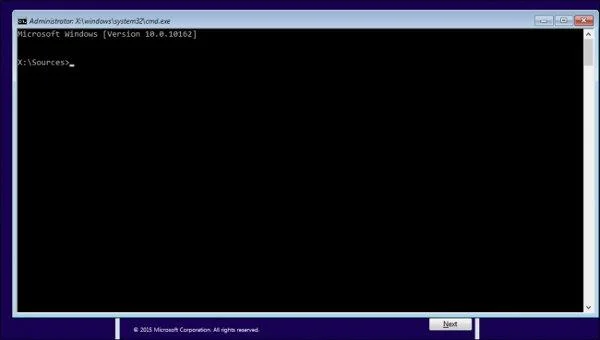
這裡有一個命令提示符,我們將用它來替換登入畫面上的Utility Manager - Utility Manager,使用cmd.exe命令,命令如下:
移動 d:\windows\system32\utilman.exe d:\windows\system32\utilman.exe.bak
複製 d:\windows\system32\cmd.exe d:\windows\system32\utilman.exe
完成後,使用wpeutil restart指令重新啟動電腦。
在選擇Utility Manager之前,您必須先完成登入畫面。如果沒有發生錯誤,您將看到cmd.exe啟動,如下所示。
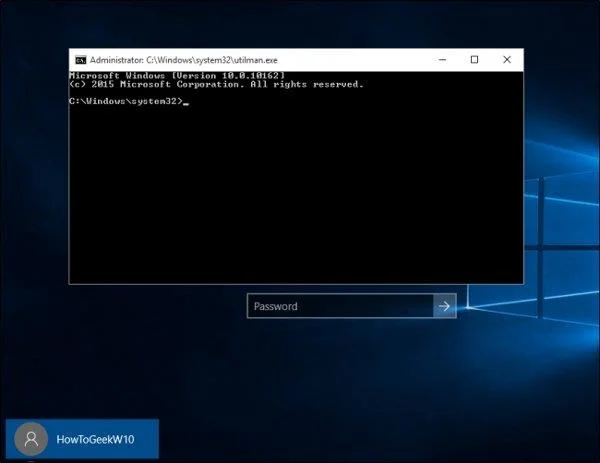
繼續使用提示從登入畫面建立新的管理員使用者。輸入以下命令,將其替換為您要指派給新帳戶的名稱。
網路使用者/新增
網路本機群組管理員/新增
最小化窗口,重新啟動,您將在登入畫面上看到新的使用者名稱。
點擊此處並訪問螢幕。在桌面上,右鍵按一下「開始」功能表,然後選擇「電腦管理」。
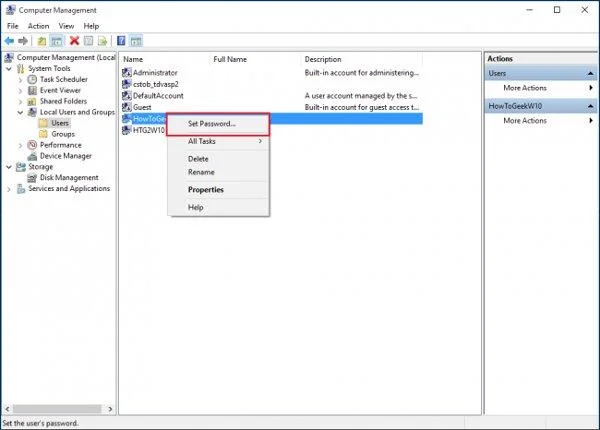
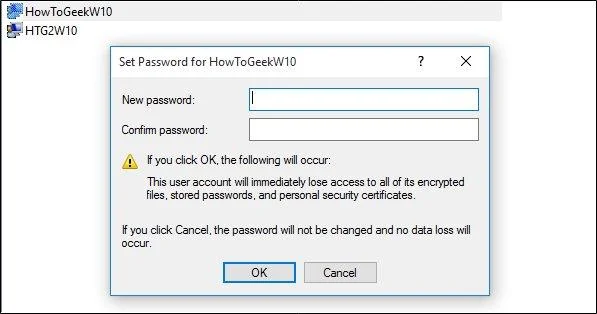
移至「本機使用者和群組」部分,右鍵點選最初忘記密碼的帳戶。選擇「設定密碼」,選擇適當的設定以再次存取已鎖定的帳戶。
請注意,此解決方案僅用於完全恢復指定在該電腦上重新登入的帳戶。如果您想恢復您的 Microsoft Live 帳戶密碼,您必須如上所述在線找回您的密碼。
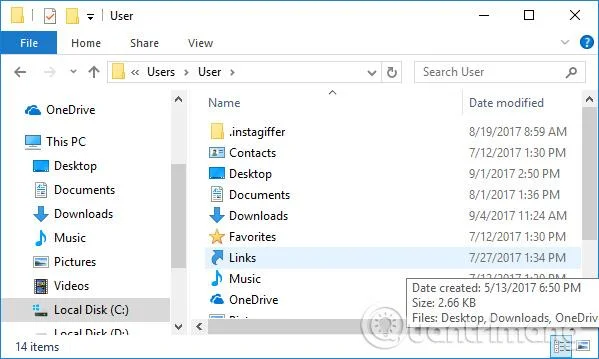
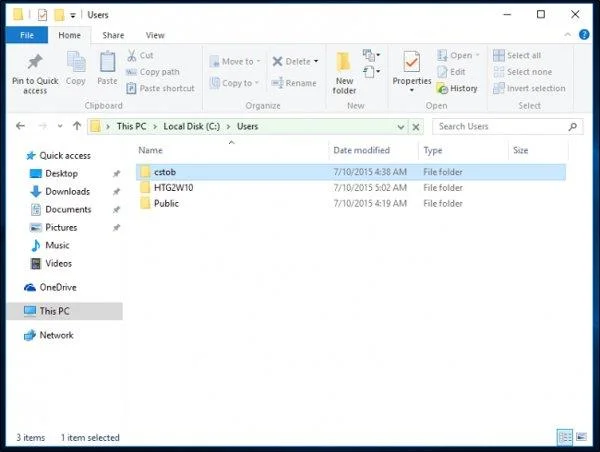
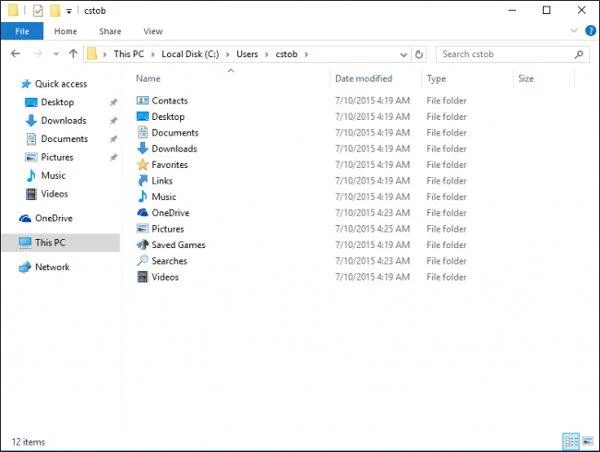
如果線上復原服務不起作用,您仍然可以存取帳戶中的任何重要文件或鎖定的資料夾,方法是前往C:\Users並按一下相關資料夾。
當以上所有方法都失敗時:致電 Microsoft
如果無法在 Microsoft 網站上進行自動密碼復原流程,您可以考慮致電 Microsoft 代表。
當您致電 TechNet 支援中心時,系統會要求您回答建立帳戶時填寫的安全問題。如果無法回答,代表將帶您到另一個部分,該部分將使用各種驗證方法,從詢問使用者帳戶詳細資訊到列出帳戶中儲存的任何姓名。
如果您回答其中兩項驗證,代表將向您發送臨時解鎖代碼,然後您可以使用該代碼重新登入您的真實帳戶。
預防措施
當然,只有當您尚未使用各種方法來建立密碼重設碟時,所有這些步驟才是必要的,無論是透過預設的 Windows 程序,還是透過 CD 和 USB 上已安裝的 Ubuntu 上的支援工具。
其次,您可以考慮利用新的 Windows PIN 功能。此功能可讓您將 PIN 碼而不是字母密碼附加到您的帳戶。您將首先在 Windows 10 安裝資料夾的「帳戶」部分中看到在設定中新增 PIN 的選項。
這樣,只需幾個易於記憶的簡單擊鍵,而不是字母和數字的組合,就可以輕鬆追蹤每個裝置上的數十個不同的登入資訊。





