
如何設定 BIOS 從 USB/CD/DVD、外部硬碟啟動
在電腦上重新安裝 Windows 時,設定 BIOS 以選擇從支援工具啟動是必要的步驟。本文將提供逐步指導,幫助您將 BIOS 設定為使用 USB、CD、DVD 或外部硬碟來啟動操作系統。
1. 存取電腦 BIOS
根據不同品牌和型號的筆記型電腦,BIOS 的存取按鍵有所不同。以下是一些常見品牌的對應鍵:
| 品牌 | BIOS 存取鍵 |
|---|---|
| Sony Vaio | F2 |
| 宏碁 (Acer) | F12 或 F2 |
| 聯想 (Lenovo) | F1 |
有關如何存取您所使用的計算機的 BIOS 的詳細信息,請讀者參閱文章《在不同型號的計算機上訪問 BIOS 的說明》。
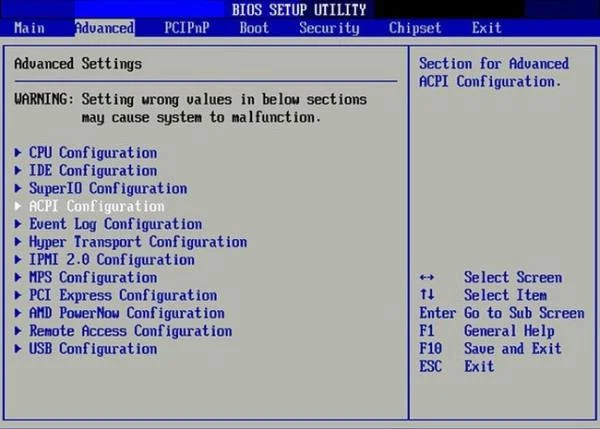
2. 設定 BIOS 啟動順序
每個品牌和型號的 BIOS 介面不同,但以下步驟適用於大多數計算機型號。
步驟 1: 訪問 BIOS 啟動選單
成功存取 BIOS 後,請尋找「啟動」選單。在此選單中,您將看到以下選項:
- 硬碟機: 從內部硬碟啟動,預設選項。
- CD-ROM 光碟機: 從 CD 或 DVD 啟動。
- 可移動裝置: 從 USB 或外部硬碟啟動。某些型號可能顯示為外部驅動器或 USB。
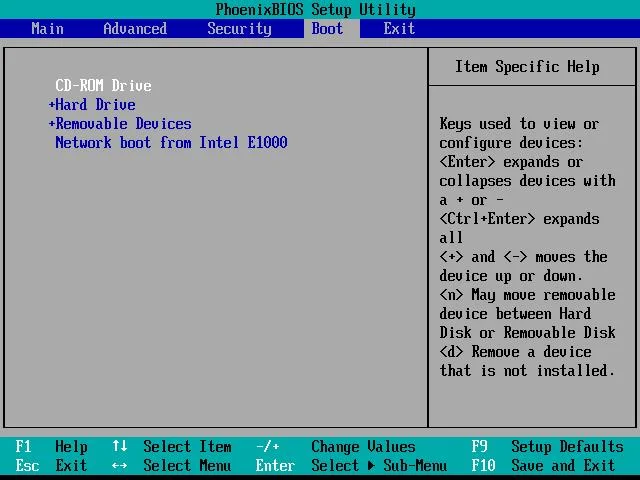
步驟 2: 調整啟動順序
通常情況下,電腦會先檢查 USB 或 CD 是否有安裝媒體。必要時請參考以下文章:
接著,使用以下方法調整啟動選順序:
- 情況 1: 使用方向鍵選擇可移動裝置,然後按 Enter。
- 情況 2: 按下方向鍵進入選單,選擇想要啟動的設備。
- 情況 3: 在啟動設備優先權中選擇可移動裝置作為第一啟動設備。
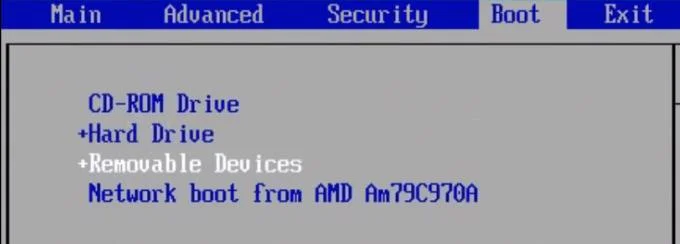
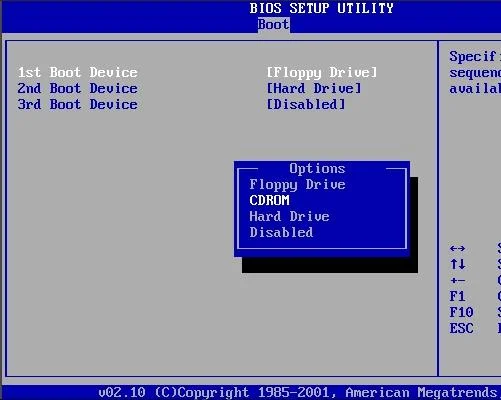
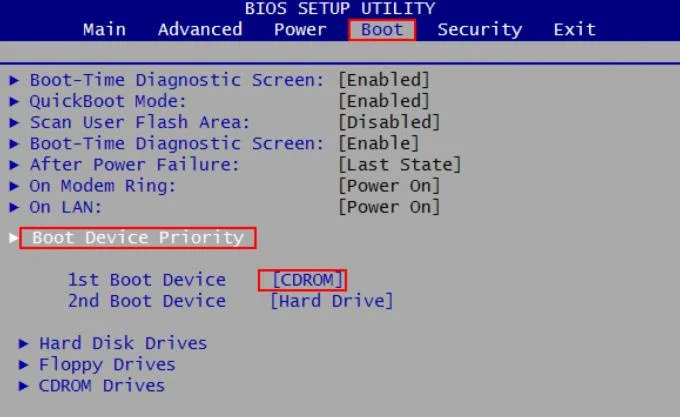
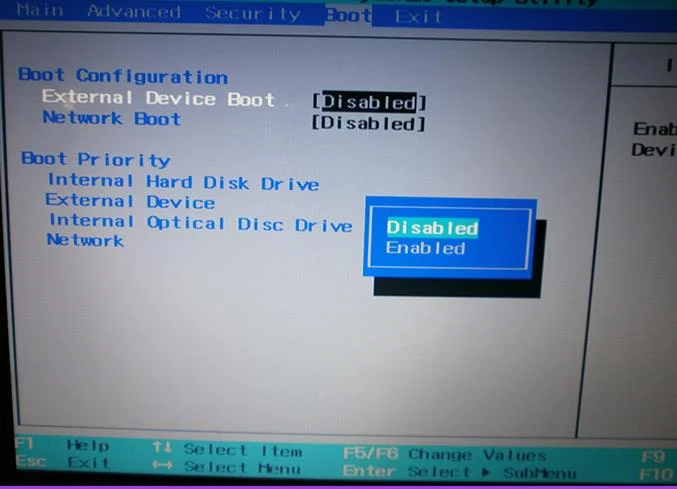
若無法看到 USB 或外部設備選項,請進入引導配置並將外部設備引導的「停用」狀態更改為「啟用」。
最後,儲存更改並按 F10 鍵退出 BIOS。





